Cách chụp màn hình máy tính: mọi phím tắt và công cụ cần biết 2026
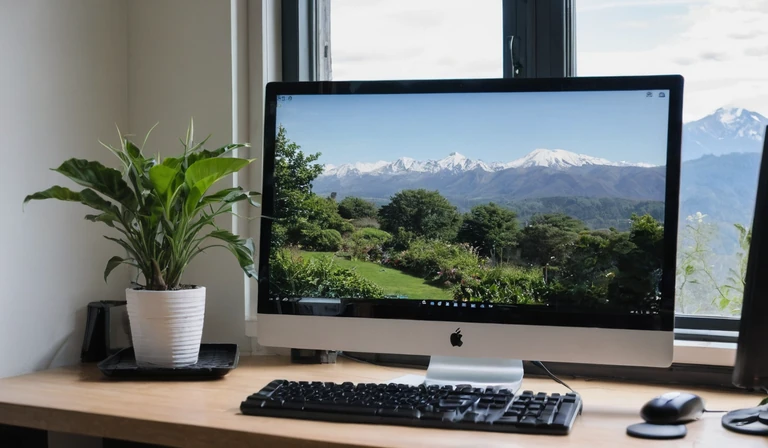
Cần gửi ảnh lỗi màn hình cho kỹ thuật viên, lưu lại một đoạn hội thoại quan trọng, hay chụp khung hình đẹp lướt qua trên web — chụp màn hình là thao tác ai cũng dùng hằng tuần nhưng đa số chỉ biết một cách duy nhất là bấm phím Print Screen rồi... không tìm thấy ảnh lưu ở đâu. Windows có cả chục cách chụp khác nhau cho từng tình huống: chụp toàn màn hình lưu file ngay, chụp đúng vùng đang cần, chụp riêng một cửa sổ, thậm chí quay video màn hình không cần cài thêm phần mềm nào.
Bài viết này gom tất cả những cách đó theo đúng tình huống sử dụng: khi cần nhanh nhất, khi cần chụp menu đang mở mà không bị mất menu khi chuyển công cụ, khi cần chụp cửa sổ nhỏ giữa cả đống cửa sổ chồng lên nhau, và khi cần quay cả thao tác thay vì chỉ một tấm ảnh tĩnh. Kèm theo là phần xử lý những sự cố phổ biến: ảnh dán qua chat bị mờ, chụp không thấy file ở đâu, game toàn màn hình không chịu chụp.
Bạn đang dùng Windows 10 hay Windows 11 đều làm theo được, vì mọi phím tắt dưới đây có mặt trên cả hai bản, chỉ khác nhẹ về giao diện công cụ. Cuối bài là vài thói quen nhỏ giúp khi cần chụp gấp bạn không phải mò mẫm nhớ lại tổ hợp phím.
Tiết lộ: bài viết có chứa link liên kết tới nhà cung cấp. Nếu bạn mua qua link, chúng tôi có thể nhận hoa hồng nhỏ mà bạn không mất thêm chi phí.
Chụp nhanh toàn màn hình: Print Screen và Win + Print Screen
Cách nhanh nhất để chụp toàn bộ nội dung đang hiển thị là nhấn tổ hợp Windows + Print Screen (trên nhiều laptop phải bấm thêm phím Fn cùng lúc vì Print Screen thường nằm chung hàng với các phím chức năng). Màn hình nháy đen một cái rất nhanh — đó là dấu hiệu ảnh đã được lưu thẳng vào file thay vì chỉ nằm trong clipboard. Ảnh nằm trong thư mục Pictures\Screenshots (Ảnh > Ảnh chụp màn hình), tên file tự đánh số theo thứ tự, mở File Explorer là thấy ngay.
Riêng phím Print Screen đơn lẻ thì hành vi khác hẳn: nó không lưu file mà chỉ chụp toàn màn hình vào clipboard. Nghĩa là sau khi bấm, bạn phải mở một chương trình nào đó cho phép dán ảnh — Word, Paint, hay khung soạn tin nhắn — rồi nhấn Ctrl + V. Ưu điểm của cách này là tiết kiệm một bước khi bạn định dán ảnh thẳng vào tài liệu đang soạn; nhược điểm là nếu lỡ bấm rồi tắt máy hoặc chép đè clipboard bằng thứ khác thì ảnh mất sạch, vì nó chưa từng tồn tại trên đĩa.
Một biến thể ít người biết: Alt + Print Screen chỉ chụp riêng cửa sổ đang kích hoạt, bỏ qua thanh taskbar và mọi cửa sổ khác — kết quả nằm trong clipboard chứ không phải file. Cách này tiện khi cần gửi ảnh một bảng tính hay hộp thoại lỗi mà không muốn khoe cả màn hình đang mở vô số thứ khác. Nếu muốn nó thành file luôn, mở Paint dán vào rồi lưu, hoặc dùng cách chụp cửa sổ riêng lẻ ở mục sau để bỏ hẳn bước trung gian.
Chụp đúng vùng đang cần: Win + Shift + S
Tổ hợp được dùng nhiều nhất hằng ngày là Windows + Shift + S. Màn hình mờ đi và bạn kéo khung chọn đúng vùng cần chụp — thả chuột là ảnh vào clipboard, kèm thông báo nhỏ ở góc cho phép mở ảnh ra chỉnh sửa ngay. Đây là cách nhanh nhất để chụp một đoạn văn bản, một bảng số liệu hay một nút bấm cụ thể mà không phải chụp cả màn hình rồi cắt.
Khi bấm Win + Shift + S, thanh công cụ nhỏ hiện ở sát mép trên màn hình cho chọn bốn kiểu chụp: khung chữ nhật (dùng 90% thời gian), khung tự do vẽ tay cho vùng có hình dạng lượn lờ, chụp cửa sổ (di chuột lên cửa sổ nào thì nó sáng lên và chụp nguyên cửa sổ đó kèm viền bo tròn), và chụp toàn màn hình. Hai kiểu cuối rất đáng nhớ vì thay thế được cả Alt + Print Screen lẫn Print Screen đơn lẻ, mà kết quả vẫn qua clipboard — thống nhất một thói quen duy nhất là đủ.
Điểm hay của kiểu chụp cửa sổ là nó tự bỏ nền và chỉ giữ riêng cửa sổ đó, trông rất chuyên nghiệp khi đưa vào báo cáo hoặc hướng dẫn. Còn nếu thường xuyên cần chụp những vùng có kích thước cố định — ví dụ chụp cùng một góc màn hình mỗi ngày để so sánh — thì mở ứng dụng Snipping Tool lên, vào phần cài đặt của nó và bật tuỳ chọn giữ vùng đã crop lần trước, công cụ sẽ mặc định chọn lại đúng khung cũ cho lần chụp kế tiếp.
Snipping Tool: chỉnh sửa, ghi chú và hẹn giờ chụp
Khi bấm thông báo sau khi chụp bằng Win + Shift + S (hoặc mở thẳng ứng dụng Snipping Tool từ Start), ảnh mở ra trong cửa sổ chỉnh sửa với đủ công cụ cần thiết: bút vẽ vài màu để khoanh vùng, bút dạ tô đậm, thước kẻ và cắt gọn lại khung ảnh. Với ảnh chụp lỗi cần gửi cho người khác xem, khoanh vài nét đỏ quanh chỗ lỗi tiết kiệm cả đoạn chữ mô tả — người nhận nhìn là hiểu ngay cần nhìn đâu.
Tính năng đáng giá nhất của Snipping Tool lại ít được dùng: hẹn giờ chụp. Trong cửa sổ ứng dụng, chọn độ trễ từ vài giây trước khi khung chụp xuất hiện. Điều này giải quyết được tình huống tưởng như không thể chụp: menu chuột phải hay menu Start tự đóng ngay khi bạn bấm tổ hợp phím chụp. Cách làm là bấm hẹn giờ, sau đó mới chuột phải mở menu (hoặc mở menu Start), chờ công cụ tự kích hoạt — menu vẫn đang mở và bị chụp nguyên trạng vào ảnh.
Snipping Tool cũng là nơi quản lý lại các ảnh vừa chụp trong phiên làm việc: đóng cửa sổ là ảnh chưa được lưu ra file, nên nếu ảnh quan trọng thì nhấn Ctrl + S lưu ngay thành file PNG trước khi chuyển sang việc khác. Ảnh chụp màn hình gốc luôn ở chất lượng nguyên bản của màn hình, nhưng khi lưu dạng JPG thì bị nén — với ảnh chứa chữ, hãy ưu tiên PNG để chữ sắc nét, còn JPG chỉ nên dùng cho ảnh phong cảnh, hình minh hoạ không có chữ nhỏ.
Quay video màn hình bằng Win + G không cần cài thêm gì
Khi một tấm ảnh không đủ — cần ghi lại cả thao tác từng bước để gửi đồng nghiệp, hay quay lỗi phần mềm xảy ra theo trình tự — Windows có sẵn Xbox Game Bar kích hoạt bằng Windows + G. Trong bảng hiện ra, nút ghi (hoặc tổ hợp Windows + Alt + R) bắt đầu quay màn hình kèm tuỳ chọn ghi cả âm micrô nếu bạn cần thuyết minh giọng nói từng bước thao tác. Video lưu vào thư mục Videos\Captures dạng MP4, mở được bằng mọi trình phát.
Cần biết rõ giới hạn để không mất thời gian: Game Bar quay được các ứng dụng đang chạy (trình duyệt, phần mềm văn phòng, game) chứ không quay được màn hình desktop trống hay File Explorer — nếu thao tác cần ghi nằm ở các chỗ đó, video sẽ dừng hoặc khung ảnh đứng yên. Đây là giới hạn cố hữu của công cụ, không phải lỗi máy. Với nhu cầu quay cả desktop, cần phần mềm quay màn hình bên thứ ba chuyên dụng.
Mẹo dùng cho đúng: trước khi bấm ghi, mở sẵn đúng cửa sổ cần quay và đóng bớt các cửa sổ khác để người xem không bị phân tán; kiểm tra micrô đang chọn đúng thiết bị (mic laptop hay tai nghe) trong phần cài đặt âm thanh của bảng Game Bar; và nói chậm rãi khi thuyết minh vì người xem cần vừa xem thao tác vừa nghe. Video quay 1-2 phút hướng dẫn ngắn thường hữu ích hơn video dài 15 phút nói lan man.
Chụp trong game và ứng dụng toàn màn hình
Game chạy chế độ toàn màn hình độc quyền thường "né" các cách chụp thông thường — bấm Win + Shift + S có thể gây giật hình hoặc thu nhỏ game về cửa sổ. Với trường hợp này, Windows + Print Screen vẫn là lựa chọn đáng tin nhất: nó chụp im lặng, không mở công cụ nào, và lưu file thẳng vào Pictures\Screenshots như thường lệ. Hầu hết game cũng có phím chụp riêng của bản thân (thường cấu hình trong phần cài đặt), lưu ảnh vào thư mục game chỉ định, chất lượng thường tốt hơn vì game tự chụp khung hình render gốc.
Ứng dụng phát video toàn màn hình cũng thuộc nhóm khó chụp: một số trình phát và dịch vụ xem phim chặn nội dung khung hình khi phát ở chế độ toàn màn hình vì bản quyền — bấm chụp xong nhận được ảnh đen. Đây không phải lỗi thao tác, và không có cách "vượt" hợp lệ; nếu cần ảnh minh hoạ cho bài viết, hãy tạm dừng video, thu về chế độ cửa sổ rồi chụp.
Trường hợp ngược lại — cần chụp nhưng sợ lộ thông tin nhạy cảm nằm ngoài vùng cần gửi — hãy tập thói quen dùng Win + Shift + S chọn đúng khung nhỏ nhất thay vì chụp cả màn hình rồi mới xoá mờ. Ảnh chụp nguyên màn hình có thể vô tình chứa tên tài khoản, số dư hay tab trình duyệt nhạy cảm ở rìa màn hình; cắt ngay từ khâu chụp là lớp bảo vệ đơn giản nhất, tốt hơn rất nhiều so với nhớ ra mà xoá mờ sau đó.
Lưu, đổi định dạng và gửi ảnh chụp không bị nén mờ
Ảnh chụp chứa chữ sẽ mất nét rất nhanh nếu đi qua các đường nén. Lỗi kinh điển: chụp màn hình xong dán thẳng vào khung chat rồi gửi — nhiều ứng dụng chat mặc định nén mạnh ảnh dán trực tiếp, chữ nhỏ thành mờ nhòe, người đọc không đọc nổi số liệu. Cách đúng là lưu ảnh thành file PNG rồi gửi dạng file đính kèm thay vì dán thẳng vào khung soạn tin: ảnh dạng file thường được truyền nguyên bản, không qua bước nén tự động.
Về định dạng: PNG là chuẩn cho ảnh chụp màn hình — nén không mất dữ liệu nên chữ và đường viền giữ sắc nét, kích thước file với ảnh chụp màn hình thông thường chỉ vài trăm KB tới vài MB, hoàn toàn hợp lý để gửi qua mail hay chat. JPG chỉ cần thiết khi ảnh chụp có nhiều vùng màu phức tạp (ảnh chụp màn hình có lẫn ảnh kỹ thuật số, trang web nhiều hình) và dung lượng phải gắt gao; khi lưu bằng Snipping Tool hay Paint, chọn PNG là mặc định an toàn cho mọi trường hợp.
Nếu cần đánh dấu, khoanh vùng hay che thông tin nhạy cảm trước khi gửi, làm ngay trong Snipping Tool thay vì dùng phần mềm khác: công cụ vẽ của nó đủ cho 90% nhu cầu ghi chú, và che thông tin bằng khối màu đậm (dùng công cụ hình chữ nhật tô đặc) hiệu quả hơn dùng bút vẽ loè loẹt — nhiều công cụ xoá mờ có thể phục hồi được nội dung bên dưới, còn khối tô đặc thì không.
Thói quen nhỏ để không phải nhớ lại phím mỗi lần cần chụp
Đa số rắc rối với chụp màn hình không phải thiếu công cụ mà là quên tổ hợp phím đúng lúc cần. Ba thói quen sau giải quyết triệt để. Thứ nhất, xác định cho bản thân một cách mặc định duy nhất — khuyên dùng Win + Shift + S vì nó phủ được cả bốn kiểu chụp qua một tổ hợp duy nhất — và dùng cách khác chỉ khi tình huống buộc (cần lưu file ngay thì Win + Print Screen, cần quay video thì Win + G).
Thứ hai, ghim Snipping Tool lên taskbar: bấm chuột phải vào ứng dụng trong Start, chọn ghim. Có nó trên thanh dưới, khi quên phím chỉ cần hai cú click; hơn nữa mở ứng dụng trực tiếp là cách duy nhất dùng được hẹn giờ chụp — tổ hợp phím không truy cập được tính năng này. Người hay chụp menu, popover, hay tooltip (chỉ hiện khi giữ chuột ở chỗ nào đó) nên nhớ kỹ điểm này.
Thứ ba, dọn thư mục Ảnh chụp màn hình định kỳ: vì Win + Print Screen lưu tự động không hỏi, thư mục này phình nhanh với những ảnh chụp thử, ảnh lỗi không còn giá trị. Mỗi tuần dành một phút xoá bớt, hoặc chuyển những ảnh còn cần giữ sang thư mục công việc đặt tên rõ — khi cần tìm lại ảnh chụp hoá đơn hay xác nhận giao dịch từ vài tuần trước, bạn không phải lội qua hàng trăm file tên kiểu "Screenshot (137)". Kết hợp với việc đặt mật khẩu mạnh và bật BitLocker cho ổ đĩa đã có bài riêng trên blog, dữ liệu của bạn vừa gọn vừa an toàn.
Câu hỏi thường gặp
Ảnh chụp bằng Win + Print Screen lưu ở đâu?
Trong thư mục Pictures\Screenshots (mở File Explorer, chọn Ảnh ở cột trái rồi vào thư mục Ảnh chụp màn hình). Mỗi lần bấm là một file mới tên tự đánh số, không cần dán vào chỗ nào cả. Nếu dùng laptop và bấm tổ hợp không thấy gì, thử thêm phím Fn: nhiều bàn phím laptop gộp Print Screen vào hàng phím chức năng.
Bấm Print Screen rồi mà không thấy ảnh đâu, có phải máy lỗi không?
Không phải lỗi. Print Screen đơn lẻ chỉ chụp vào clipboard — ảnh tồn tại trong bộ nhớ tạm chứ chưa thành file. Mở Paint hoặc Word rồi nhấn Ctrl + V là ảnh hiện ra, lúc đó mới lưu được. Muốn ảnh tự lưu thành file mỗi lần chụp, hãy dùng Win + Print Screen thay vì Print Screen đơn lẻ.
Chụp được menu chuột phải hay menu Start đang mở không?
Được, nhưng phải dùng hẹn giờ. Menu tự đóng khi bạn bấm tổ hợp phím hay chuyển cửa sổ, nên mở Snipping Tool, đặt thời gian trễ vài giây, bấm chụp, rồi mới chuột phải mở menu. Khi giờ hẹn tới, công cụ tự kích hoạt và chụp nguyên trạng mọi thứ đang hiển thị, kể cả menu đang mở.
Win + G quay được cả màn hình desktop và File Explorer không?
Không. Xbox Game Bar chỉ quay khung hình của ứng dụng đang chạy như trình duyệt, phần mềm văn phòng hay game — desktop trống và File Explorer không được quay, video có thể dừng khi thao tác chuyển sang các vùng đó. Cần quay cả desktop thì dùng phần mềm quay màn hình chuyên dụng của bên thứ ba.
Ảnh chụp gửi qua chat bị mờ, giữ chất lượng bằng cách nào?
Đừng dán ảnh thẳng vào khung soạn tin — nhiều ứng dụng chat nén mạnh ảnh dán trực tiếp khiến chữ nhỏ thành mờ. Thay vào đó, lưu ảnh thành file PNG rồi gửi dưới dạng file đính kèm; ảnh dạng file thường được truyền nguyên bản không nén. Với ảnh chứa số liệu hoặc chữ nhỏ, PNG là định dạng an toàn nhất.
Bài viết liên quan
- Tạo điểm khôi phục hệ thống Windows
- Cách lấy lại file Word, Excel chưa kịp lưu
- Cách tạm dừng cập nhật tự động Windows
- Cách kiểm tra ổ cứng còn tốt hay không
- Cách dùng Command Prompt cơ bản
Bình luận
Chia sẻ kinh nghiệm hoặc đặt câu hỏi của bạn. Chúng tôi sẽ phản hồi trong thời gian sớm nhất.
Chưa có bình luận nào. Hãy là người đầu tiên!