Cách khôi phục ảnh đã xoá trên điện thoại 2026
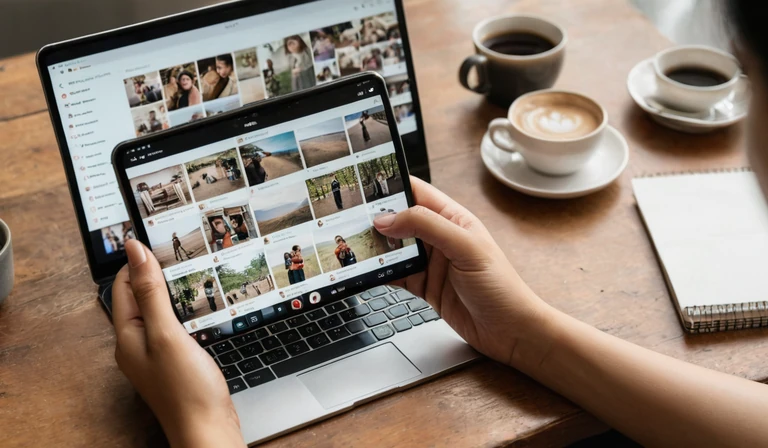
Xoá nhầm một tấm ảnh kỷ niệm là chuyện ai cũng từng trải qua, và cảm giác đầu tiên luôn giống nhau: tim hẫng một nhịp rồi vội vàng mở thư viện ảnh kiểm tra lại. Điều đáng nói là phần lớn ảnh bị xoá trên điện thoại vẫn còn khả năng lấy lại, chỉ có điều cửa sổ thời gian rất ngắn và cách làm đúng thì không phải ai cũng biết. Người lấy lại được ảnh thường là người phản ứng đúng trong vài giờ đầu; người mất hẳn thường là người cài thêm ứng dụng, chụp thêm ảnh mới hoặc reset máy trước khi tìm hiểu.
Bài viết này đi theo đúng thứ tự ưu tiên khi ảnh vừa biến mất: kiểm tra thùng rác trước, rồi đến bản sao lưu trên cloud, rồi đến máy tính, và cuối cùng mới là phần mềm phục hồi — bước rủi ro nhất nên để sau cùng. Mỗi mục đều ghi rõ làm trên Android hay iPhone, vì hai hệ điều hành xử lý ảnh bị xoá theo hai cách khác nhau. Phần cuối là ba lớp sao lưu đủ đơn giản để làm ngay trong buổi tối nay, để lần sau bạn không phải đọc lại bài này trong trạng thái hoảng.
Bài viết có thể chứa liên kết tiếp thị. Nếu bạn mua qua liên kết này, Tân IT365 có thể nhận hoa hồng nhỏ mà không làm tăng giá bạn trả và không ảnh hưởng đến nội dung tư vấn.
1. Vì sao ảnh biến mất và vì sao thời gian phục hồi rất ngắn
Trước khi bấm bất cứ nút nào, cần hiểu một điều rất quan trọng về cách điện thoại lưu ảnh. Khi bạn xoá một tấm ảnh, hệ điều hành gần như không xoá dữ liệu thật ngay lập tức. Nó chỉ đánh dấu vùng nhớ chứa tấm ảnh đó là vùng trống, sẵn sàng cho dữ liệu mới. Bức ảnh vẫn nằm nguyên ở đó cho đến khi có thứ khác ghi đè lên. Đó là lý do một số công cụ phục hồi vẫn đọc lại được ảnh đã xoá, và cũng là lý do mọi hướng dẫn phục hồi đều mở đầu bằng cùng một câu: hãy dừng ghi dữ liệu mới lên máy.
Nguyên nhân phổ biến nhất là xoá nhầm khi đang dọn thư viện ảnh. Màn hình điện thoại nhỏ, ngón tay che mất một phần danh sách, và chỉ một lần chạm sai là ảnh đã sang thùng rác. Trường hợp thứ hai là ứng dụng dọn dẹp dung lượng tự động xoá ảnh trùng lặp hoặc ảnh "mờ, không rõ nét" theo thuật toán riêng — thuật toán này không hiểu tấm ảnh nào có giá trị với bạn. Trường hợp thứ ba là khi chuyển máy: bản sao lưu cũ được khôi phục lên máy mới, sau đó đồng bộ hai chiều chạy và kéo theo việc xoá ngược về máy cũ.
Một nguyên nhân âm thầm hơn là đồng bộ đám mây hai chiều. Bạn xoá ảnh trên điện thoại để giải phóng dung lượng, và dịch vụ đám mây hiểu rằng bạn muốn xoá vĩnh viễn — nên nó xoá luôn bản trên máy chủ. Lúc đó ảnh không còn ở đâu cả, ngoại trừ thùng rác của dịch vụ đám mây. Cùng cơ chế đó, khi bạn xoá ứng dụng ảnh của hãng trên Android, một số bản ROM cũng xoá theo dữ liệu thư viện ảnh cục bộ.
Cũng cần phân biệt hai cảm giác rất khác nhau: ảnh bị xoá và ảnh bị ẩn. Nhiều điện thoại Android và iPhone có thư viện ẩn, album riêng tư hoặc tính năng khoá ảnh. Ảnh vẫn còn nguyên, chỉ không hiện ở thư viện chính. Trước khi kết luận mất ảnh, hãy kiểm tra thư viện ẩn, album riêng tư và bộ lọc hiển thị — đôi khi chỉ cần bỏ một bộ lọc là ảnh hiện lại.
Điều thứ hai cần hiểu là thời hạn. Các thùng rác ảnh hiện nay đều có hạn: iPhone giữ ảnh trong album Xoá gần đây khoảng ba mươi ngày, Google Photos giữ khoảng sáu mươi ngày, thư viện Samsung cũng giữ khoảng ba mươi ngày. Quá hạn đó, hệ thống tự xoá vĩnh viễn và không có nút hoàn tác. Vì vậy việc đầu tiên khi phát hiện mất ảnh không phải là tải ứng dụng, mà là mở thùng rác ngay trong ngày.
Cuối cùng là nguyên tắc vàng mà hầu hết người dùng bỏ qua: càng thao tác nhiều, cơ hội càng giảm. Mỗi bức ảnh mới chụp, mỗi ứng dụng mới cài, mỗi lần cập nhật hệ điều hành đều ghi dữ liệu mới lên bộ nhớ và có thể ghi đè đúng vùng chứa ảnh cũ. Nếu ảnh thật sự quan trọng, hãy tạm thời không chụp ảnh, không quay video, không cài ứng dụng và không tải file lớn cho đến khi đã thử xong các cách bên dưới.
2. Kiểm tra thùng rác trước khi làm bất cứ việc gì
Đây là bước có tỷ lệ thành công cao nhất và mất chưa đến một phút, nhưng lại là bước nhiều người bỏ qua vì không biết thùng rác ảnh nằm ở đâu. Trên iPhone, mở ứng dụng Ảnh, vào thẻ Album, kéo xuống phần Tiện ích và chọn album Xoá gần đây. Toàn bộ ảnh và video bị xoá trong khoảng ba mươi ngày gần nhất nằm ở đó, kèm số ngày còn lại trước khi bị xoá vĩnh viễn.
Trên Android dùng Google Photos, thùng rác nằm trong mục Thư viện, chọn Thùng rác. Ảnh ở đây được giữ khoảng sáu mươi ngày. Với điện thoại Samsung, mở Thư viện, vào mục Thùng rác ở menu bên; các hãng khác như Xiaomi, Oppo, Vivo cũng có mục tương tự với tên gọi gần giống. Nếu điện thoại dùng ứng dụng thư viện riêng của hãng và bạn đã chuyển sang Google Photos làm ứng dụng chính, nhớ kiểm tra cả hai nơi — ảnh có thể nằm ở thùng rác của ứng dụng mà bạn không còn mở.
Khi đã thấy ảnh trong thùng rác, cách khôi phục rất đơn giản: chọn những ảnh cần lấy lại, bấm Khôi phục. Ảnh sẽ trở về đúng vị trí cũ theo ngày chụp, không bị dồn về cuối thư viện. Nếu đang khôi phục nhiều ảnh, hãy chọn theo từng đợt nhỏ để dễ kiểm tra, tránh trường hợp khôi phục nhầm cả loạt ảnh rác bạn vừa dọn xong.
Có hai cái bẫy nhỏ ở bước này. Thứ nhất, nhiều người xoá ảnh trên điện thoại nhưng ảnh vẫn còn trên dịch vụ đám mây; ngược lại, có người xoá trên giao diện web của đám mây và tưởng đã xoá khỏi điện thoại. Thùng rác của điện thoại và thùng rác của dịch vụ đám mây là hai nơi khác nhau, phải kiểm tra lần lượt cả hai. Thứ hai, ảnh trong thùng rác vẫn chiếm dung lượng, nên đừng coi thùng rác là nơi lưu trữ tạm lâu dài; nếu máy báo đầy dung lượng, chính thùng rác có thể là thủ phạm.
Nếu thùng rác trống hoặc ảnh đã quá hạn, đừng vội kết luận là mất hẳn. Hãy kiểm tra thêm album Ẩn, thư viện riêng tư, thư mục Tải về và các thư mục do ứng dụng mạng xã hội tạo ra. Ảnh nhận qua Zalo, Messenger hay Telegram thường được lưu trong thư mục riêng của ứng dụng, không nằm trong thư viện ảnh chính. Ảnh chụp màn hình cũng có thư mục riêng. Việc rà qua các thư mục này mất vài phút nhưng đã cứu được không ít người khỏi việc phải dùng đến phần mềm phục hồi.
Một lưu ý về ảnh trong ứng dụng nhắn tin: ảnh gửi qua các ứng dụng này thường chỉ được giữ trên máy chủ một thời gian nhất định, và trên máy chỉ có bản nén chất lượng thấp. Nếu ảnh gốc quan trọng, hãy nhờ người gửi gửi lại qua email hoặc lưu vào dịch vụ lưu trữ — đó là cách chắc chắn hơn mọi nỗ lực phục hồi trên máy.
3. Khôi phục từ bản sao lưu: Google Photos và iCloud
Nếu thùng rác không còn ảnh, bước tiếp theo là bản sao lưu. Phần lớn người dùng điện thoại đã bật sao lưu từ lâu mà không nhớ, nên đây là nguồn khôi phục phổ biến nhất. Với Android, mở Google Photos, vào phần ảnh đã tải lên đám mây và tìm theo ngày chụp. Nếu ảnh vẫn còn trên đám mây, chỉ cần chọn ảnh và bấm tải xuống là xong; việc này không ảnh hưởng đến ảnh khác và không cần khôi phục toàn bộ máy.
Với iPhone, kiểm tra trong ứng dụng Cài đặt, mục Ảnh, xem tính năng Ảnh iCloud có đang bật hay không. Trên máy tính hoặc trình duyệt, đăng nhập iCloud và mở mục Ảnh để xem toàn bộ thư viện đã đồng bộ. Nếu ảnh đã từng được đồng bộ, nó sẽ nằm ở đó kể cả khi trên máy đã xoá, miễn là bạn chưa xoá ở cả hai nơi và chưa quá thời hạn của album Xoá gần đây trên iCloud.
Một điểm rất dễ gây mất ảnh oan: dung lượng đám mây đầy. Khi dung lượng đầy, tính năng sao lưu tự dừng nhưng điện thoại không báo rõ ràng, và người dùng vẫn tưởng ảnh đã được sao lưu. Vì vậy hãy kiểm tra mục dung lượng trong phần cài đặt đám mây để biết lần sao lưu cuối cùng là khi nào. Nếu lần cuối là vài tháng trước, những ảnh chụp gần đây chưa từng được sao lưu và sẽ không có trong đám mây.
Nếu bạn từng sao lưu toàn bộ máy bằng máy tính, hãy kiểm tra bản sao lưu cục bộ. Trên Windows, thư mục sao lưu của iPhone thường nằm trong thư mục người dùng; trên macOS, bản sao lưu nằm trong thư viện của Finder. Bản sao lưu cục bộ có nhược điểm là khôi phục toàn bộ, dễ ghi đè dữ liệu mới, nên chỉ nên dùng khi bạn chấp nhận quay lại trạng thái tại thời điểm sao lưu. Cách an toàn hơn là dùng công cụ đọc bản sao lưu để trích riêng ảnh ra ngoài thay vì khôi phục nguyên máy.
Với người dùng Google, còn một đường ít ai biết: công cụ xuất dữ liệu của Google cho phép tải về toàn bộ ảnh đã lưu trên tài khoản theo từng đợt. Nếu bạn cần tìm lại ảnh cũ từ nhiều năm trước và không nhớ nằm ở đâu, cách này chậm nhưng chắc. Nên chọn xuất theo định dạng giữ nguyên chất lượng gốc, và tải về máy tính thay vì điện thoại để tránh đầy bộ nhớ.
Điều cần nhớ ở mục này là bản sao lưu chỉ giúp được khi nó đã tồn tại trước khi ảnh bị xoá. Không có cách nào tạo bản sao lưu ngược thời gian. Vì vậy, sau khi lấy lại được ảnh, hãy dành ba phút kiểm tra lại toàn bộ cơ chế sao lưu của mình, để lần sau sự cố không còn phụ thuộc vào may mắn.
4. Dùng máy tính để lấy lại ảnh nhanh và an toàn hơn
Khi số lượng ảnh cần khôi phục nhiều, làm trên máy tính luôn hiệu quả hơn điện thoại. Màn hình lớn giúp nhìn rõ từng tấm, chọn theo ngày hoặc theo khuôn mặt dễ hơn, và tải hàng loạt không bị gián đoạn khi có cuộc gọi đến. Với Google Photos, vào trang web của dịch vụ, đăng nhập đúng tài khoản đã dùng trên điện thoại, tìm theo ngày chụp rồi chọn tải xuống. Với iCloud, trang web cho phép chọn nhiều ảnh và tải về máy tính trong một lần.
Một cảnh báo quan trọng khi thao tác trên máy tính: đừng bật đồng bộ thư mục ngay sau khi khôi phục. Nhiều người tải ảnh về một thư mục đang được đồng bộ với đám mây, và phần mềm đồng bộ hiểu đây là ảnh mới cần đẩy lên, hoặc tệ hơn là coi thư mục trống là trạng thái đúng và xoá ảnh trên đám mây. Hãy tải về một thư mục riêng, kiểm tra đủ ảnh, rồi mới quyết định đồng bộ.
Trình duyệt cũng là công cụ hữu ích để kiểm tra chéo. Nếu bạn từng đăng nhập dịch vụ lưu trữ trên máy tính, thư mục tải về mặc định có thể còn ảnh cũ mà bạn đã quên. Tương tự, thư mục nhận file qua email, qua ứng dụng chat trên máy tính cũng thường chứa những ảnh không còn trên điện thoại. Rà ba nơi này trước khi dùng phần mềm phục hồi là bước rẻ và nhanh nhất.
Với ảnh đã lỡ tải về và bị nén chất lượng, hãy kiểm tra xem dịch vụ có tuỳ chọn tải bản gốc hay không. Google Photos có tuỳ chọn tải bản gốc nếu ảnh được lưu ở chất lượng gốc; iCloud luôn tải bản gốc khi chọn ảnh riêng lẻ. Nếu ảnh đã bị nén từ trước, không có cách nào phục hồi chi tiết đã mất — đây là lúc cần chấp nhận và ghi nhớ cho lần sau.
Khi khôi phục xong, hãy đặt ảnh vào một thư mục riêng có tên theo ngày, ví dụ theo tháng và chủ đề, trước khi nhập lại vào thư viện điện thoại. Cách này giúp bạn biết chắc ảnh nào đã lấy lại được, tránh trường hợp tưởng đã khôi phục nhưng thực tế chỉ là ảnh trùng đã có sẵn. Nó cũng giúp lần dọn ảnh sau dễ hơn nhiều.
5. Khi không có bản sao lưu: phần mềm phục hồi và những việc bắt buộc
Nếu cả thùng rác và bản sao lưu đều không có, phần mềm phục hồi là phương án cuối, và cần được làm đúng thứ tự. Việc đầu tiên là dừng sử dụng chiếc điện thoại đó cho mọi hoạt động ghi dữ liệu: không chụp ảnh, không quay video, không tải ứng dụng, không cập nhật hệ điều hành, không nhận file qua chat. Nếu có thể, hãy bật chế độ máy bay và chỉ dùng Wi-Fi khi cần, để giảm các tiến trình nền ghi dữ liệu.
Việc thứ hai là kết nối điện thoại với máy tính bằng cáp dữ liệu và sao chép toàn bộ thư mục ảnh hiện có ra máy tính trước khi quét. Nghe có vẻ ngược đời khi ảnh đang mất, nhưng bản sao này giúp bạn không làm hỏng thêm dữ liệu còn lại và có thể dùng làm bản đối chiếu sau khi phục hồi. Với Android, điện thoại sẽ hỏi chế độ kết nối, chọn chế độ truyền file.
Việc thứ ba là hiểu giới hạn thật của công cụ phục hồi trên điện thoại. Với Android không root, ứng dụng phục hồi chỉ đọc được bộ nhớ ngoài và một phần bộ nhớ trong qua giao diện hệ thống, nên tỷ lệ thành công thấp hơn nhiều so với lời quảng cáo. Muốn quét sâu bộ nhớ trong phải root máy, mà root lại là thao tác ghi dữ liệu và có thể xoá sạch máy — rủi ro thường lớn hơn lợi ích. Với iPhone, gần như không có công cụ nào đọc được bộ nhớ trong; các ứng dụng trên máy tính chủ yếu đọc bản sao lưu iTunes hoặc iCloud đã có sẵn.
Với thẻ nhớ, tình hình khả quan hơn nhiều. Tháo thẻ ra khỏi điện thoại, cắm vào đầu đọc thẻ, rồi dùng phần mềm phục hồi trên máy tính để quét ở chế độ chỉ đọc. Đây là trường hợp phục hồi có tỷ lệ thành công cao nhất, vì thẻ nhớ ít bị hệ điều hành ghi đè liên tục. Tuyệt đối không định dạng lại thẻ, không copy ảnh mới vào thẻ và không chạy công cụ sửa lỗi thẻ trước khi quét phục hồi.
Cần cảnh giác với các ứng dụng phục hồi miễn phí trên kho ứng dụng. Phần lớn chỉ cho bạn xem trước ảnh tìm được rồi yêu cầu trả tiền để lấy file thật; một số yêu cầu quyền truy cập toàn bộ thư viện ảnh và danh bạ, trong khi ứng dụng không cần quyền đó để làm việc. Nguyên tắc an toàn: chỉ dùng phần mềm có tên tuổi, tải từ trang chủ nhà phát triển hoặc kho ứng dụng chính thức, đọc kỹ quyền được yêu cầu, và không nhập mật khẩu tài khoản vào bất kỳ ứng dụng phục hồi nào.
Cuối cùng, hãy chấp nhận một sự thật để tránh mất thêm tiền và thời gian: nếu ảnh đã bị xoá quá lâu, máy đã dùng nhiều sau đó, hoặc máy đã reset, khả năng phục hồi gần như bằng không. Trong trường hợp đó, cách duy nhất còn lại là tìm lại ảnh từ người khác — người thân, nhóm chat, hoặc chính người đã gửi ảnh cho bạn. Dừng lại đúng lúc cũng là một quyết định đúng.
6. Từng tình huống cụ thể: đổi máy, reset, thẻ nhớ lỗi, ảnh trong ứng dụng
Tình huống đổi sang điện thoại mới là nơi mất ảnh nhiều nhất, và thường không phải do lỗi kỹ thuật mà do chọn sai cách chuyển. Nếu chuyển bằng cách đăng nhập cùng một tài khoản đám mây, ảnh sẽ tự về theo thư viện, không cần chép tay. Nếu chuyển bằng ứng dụng của hãng, hãy kiểm tra kết quả trên máy mới: đếm số ảnh trong thư viện, so sánh với máy cũ, và đừng xoá dữ liệu máy cũ trong ít nhất một tháng. Đây là khoảng thời gian đệm để phát hiện ảnh nào chưa sang kịp.
Trường hợp reset máy nhầm cũng khá phổ biến, đặc biệt khi máy bị treo và người dùng làm theo hướng dẫn trên mạng. Nếu máy đã reset mà chưa đăng nhập lại tài khoản, ảnh trên đám mây vẫn còn nguyên và sẽ hiện lại khi đăng nhập. Nếu đã đăng nhập và ảnh vẫn mất, khả năng cao là tài khoản chưa từng bật sao lưu ảnh. Lúc này chỉ còn cách kiểm tra bản sao lưu cục bộ trên máy tính, nếu từng có.
Với thẻ nhớ bị lỗi hoặc bị định dạng nhầm, hãy làm theo thứ tự: tháo thẻ, cắm vào đầu đọc, kiểm tra trên máy tính xem thẻ còn nhận hay không. Nếu thẻ còn nhận nhưng báo trống, đừng ghi gì lên thẻ, dùng phần mềm phục hồi để quét. Nếu thẻ không nhận, đừng cố định dạng lại — định dạng là thao tác ghi và sẽ làm mất dữ liệu thật. Trường hợp thẻ bị lỗi vật lý, chỉ dịch vụ chuyên nghiệp mới xử lý được, chi phí thường cao hơn giá trị thẻ.
Ảnh trong các ứng dụng nhắn tin và mạng xã hội có vòng đời riêng. Ảnh gửi qua Zalo, Messenger, Telegram thường được lưu trong thư mục riêng của ứng dụng và có thể bị xoá khi bạn bấm dọn dung lượng của ứng dụng đó. Ảnh trên mạng xã hội thì phụ thuộc vào chính sách của nền tảng, không có cách phục hồi từ phía người dùng. Cách chắc chắn nhất là tải ảnh quan trọng về máy và sao lưu ngay khi nhận được.
Một tình huống nữa là ảnh bị xoá vì tài khoản đám mây hết dung lượng hoặc hết hạn thanh toán. Một số dịch vụ giữ dữ liệu ở trạng thái chỉ đọc trong một thời gian, sau đó xoá dần. Hãy đăng nhập bằng trình duyệt để kiểm tra thông báo của dịch vụ: có dịch vụ cho tải về trong thời gian gia hạn, có dịch vụ thì không. Kiểm tra sớm luôn tốt hơn chờ đến khi nhận được email thông báo xoá vĩnh viễn.
Cuối cùng là ảnh chụp màn hình và ảnh tải từ web. Những ảnh này thường nằm trong thư mục Tải về hoặc thư mục riêng của trình duyệt, và bị xoá khi bạn dọn dung lượng bằng công cụ của hãng. Với ảnh tải từ web, nguồn gốc vẫn còn trên trang web đó nên có thể tải lại; với ảnh chụp màn hình thì không có nguồn nào khác, nên hãy coi đó là nhóm ảnh cần sao lưu trước tiên.
7. Phòng ngừa: ba lớp sao lưu ảnh cho điện thoại
Lớp thứ nhất là sao lưu tự động lên đám mây. Đây là lớp quan trọng nhất vì nó chạy mà bạn không phải nhớ. Trên Android, bật sao lưu trong Google Photos; trên iPhone, bật Ảnh iCloud. Cả hai đều có dung lượng miễn phí ban đầu dùng chung với các dịch vụ khác của cùng tài khoản, nên hãy kiểm tra mục dung lượng mỗi tháng một lần để chắc rằng sao lưu vẫn đang chạy chứ không bị dừng âm thầm.
Lớp thứ hai là một bản sao ở nơi khác. Đám mây của một nhà cung cấp vẫn có thể khoá tài khoản, đổi chính sách hoặc gặp sự cố, nên nguyên tắc "không để tất cả trứng trong một giỏ" áp dụng đúng cho ảnh. Bạn có thể dùng thêm một dịch vụ lưu trữ thứ hai chỉ để chứa ảnh quan trọng, hoặc một ổ cứng ngoài sao chép định kỳ. Với ảnh gia đình, ảnh giấy tờ và ảnh công việc, một bản sao thứ hai là mức tối thiểu.
Với lớp sao lưu thứ hai, một lựa chọn đáng tham khảo là pCloud — dịch vụ lưu trữ đám mây có gói miễn phí để thử trước và gói dung lượng lớn mua một lần dùng lâu dài, phù hợp với người muốn giữ thư viện ảnh gia đình ở một nơi ổn định thay vì trả phí hằng tháng.
Tiết lộ: bài viết có chứa liên kết tiếp thị. Nếu anh/chị đăng ký dịch vụ qua liên kết này, Tân IT365 có thể nhận một khoản hoa hồng nhỏ — không ảnh hưởng tới giá anh/chị trả.
Lớp thứ ba là bản sao rời máy, cất ở nơi khác vật lý. Mỗi quý một lần, chép thư mục ảnh quan trọng ra ổ cứng ngoài, sau đó cất ổ ở nơi khác với điện thoại và máy tính. Nếu có thể, giữ hai ổ và luân phiên: một ổ ở nhà, một ổ ở cơ quan hoặc nhà người thân. Cách này nghe thủ công nhưng chính là lớp cứu được dữ liệu trong các sự cố tài khoản và sự cố nhà cung cấp dịch vụ.
Điều quan trọng không kém là kiểm tra khả năng phục hồi, không chỉ kiểm tra việc sao lưu đã chạy. Mỗi tháng một lần, mở dịch vụ đám mây trên máy tính và thử tải về một ảnh cũ bất kỳ; nếu tải được và ảnh mở bình thường, bản sao lưu đó dùng được. Nếu ảnh không mở được hoặc không tìm thấy, đó là lúc phải xử lý, chứ không phải lúc phát hiện ra khi đang cần.
Về chi phí, nguyên tắc đơn giản là trả tiền cho dung lượng ảnh thay vì trả tiền cho việc phục hồi. Gói miễn phí thường đủ cho người dùng ít chụp, nhưng người chụp nhiều sẽ vượt rất nhanh. Khi chọn gói trả phí, hãy ưu tiên dịch vụ cho phép tải bản gốc bất cứ lúc nào, không khoá dữ liệu và có lịch sử phiên bản ảnh — ba yếu tố này quan trọng hơn vài gigabyte chênh lệch.
Cuối cùng, hãy dọn thùng rác ảnh định kỳ nhưng đừng dọn ngay sau khi xoá. Thói quen hợp lý là mỗi tháng một lần, mở thùng rác, xem lại những gì sắp bị xoá vĩnh viễn, cứu lại nếu cần rồi mới để hệ thống dọn. Với người dùng điện thoại nhiều ảnh, đây là năm phút mỗi tháng đổi lấy việc không phải đọc lại bài hướng dẫn phục hồi trong trạng thái hoảng.
Câu hỏi thường gặp
Ảnh đã xoá bao lâu thì không khôi phục được nữa?
Với thùng rác của điện thoại, thời hạn thường là khoảng ba mươi ngày trên iPhone và các thư viện của hãng, khoảng sáu mươi ngày với Google Photos. Quá hạn đó, ảnh bị xoá vĩnh viễn. Nếu không có bản sao lưu, cơ hội phục hồi giảm rất nhanh theo số lần bạn tiếp tục sử dụng máy, vì dữ liệu mới có thể ghi đè lên vùng chứa ảnh cũ.
Khôi phục ảnh trên iPhone có cần máy tính không?
Không bắt buộc. Nếu ảnh còn trong album Xoá gần đây hoặc đã đồng bộ iCloud, bạn khôi phục và tải lại ngay trên điện thoại. Máy tính chỉ cần khi bạn muốn tải nhiều ảnh một lúc, muốn trích ảnh từ bản sao lưu cục bộ, hoặc muốn kiểm tra chéo thư viện trên giao diện web trước khi quyết định.
Ứng dụng phục hồi ảnh miễn phí có an toàn không?
Phần lớn chỉ miễn phí ở bước quét và xem trước, muốn lấy file thật thì phải trả tiền. Rủi ro chính là quyền truy cập: nhiều ứng dụng xin quyền đọc toàn bộ thư viện ảnh, danh bạ và bộ nhớ, trong khi không cần đến mức đó. Hãy chỉ dùng phần mềm có tên tuổi, tải từ trang chủ hoặc kho ứng dụng chính thức và đọc kỹ quyền trước khi cấp.
Xoá ứng dụng ảnh có làm mất ảnh đã lưu trên máy không?
Tuỳ hệ điều hành và tuỳ ứng dụng. Trên nhiều máy Android, gỡ ứng dụng thư viện của hãng có thể xoá dữ liệu thư viện cục bộ, trong khi ảnh đã sao lưu lên đám mây vẫn còn. Trên iPhone, gỡ ứng dụng Ảnh là không thể với ứng dụng hệ thống, còn gỡ ứng dụng bên thứ ba thường chỉ xoá dữ liệu của chính ứng dụng đó.
Nên sao lưu ảnh bằng đám mây hay ổ cứng ngoài?
Cả hai, theo hai vai trò khác nhau. Đám mây là lớp tự động, chống mất do hỏng máy hoặc mất điện thoại. Ổ cứng ngoài là lớp chủ động, chống mất do tài khoản bị khoá hoặc dịch vụ thay đổi chính sách. Cách an toàn nhất là bật sao lưu đám mây cho toàn bộ ảnh và định kỳ chép ảnh quan trọng ra ổ cứng ngoài.
Bài viết liên quan
Bình luận
Chia sẻ kinh nghiệm hoặc đặt câu hỏi của bạn. Chúng tôi sẽ phản hồi trong thời gian sớm nhất.
Chưa có bình luận nào. Hãy là người đầu tiên!