Cách cấu hình IP tĩnh để biến máy tính thành máy chủ nhỏ 2026
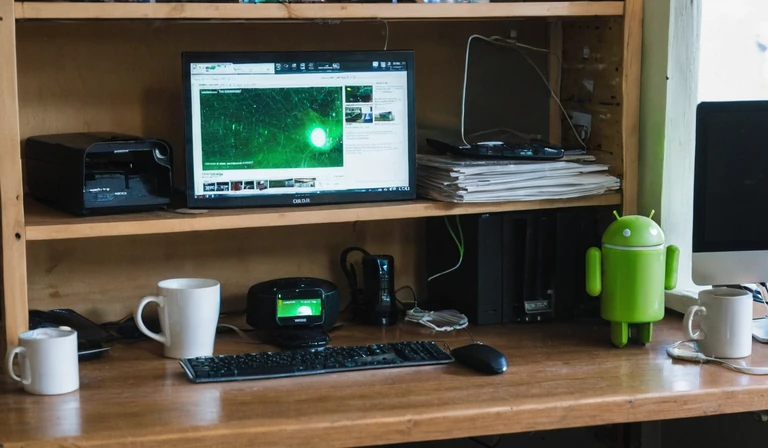
Bạn vừa dựng được một trang quản lý tài liệu, một bảng số liệu tự cập nhật hay một camera xem từ xa — chạy ngon lành ngay trên máy mình. Nhưng sáng hôm sau gõ lại địa chỉ ấy thì nó đã đổi, vì router cấp IP động và máy bạn chỉ được "thuê" địa chỉ tạm. Mọi đường dẫn, mọi cấu hình kết nối bạn đã lưu đều trỏ nhầm chỗ. Đây là bài toán đúng nhất của ai muốn giữ một máy tính làm máy chủ nhỏ: máy chủ cần một địa chỉ không bao giờ thay đổi, còn mạng gia đình mặc định thì không cho điều đó.
Giải pháp không cần mua thiết bị mới: gán IP tĩnh nội bộ cho máy trong mạng — hoặc đặt reservations trên router. Từ đó máy bạn có một "số nhà" cố định, mọi thiết bị trong nhà đều tìm thấy nó mỗi lần, và nếu muốn truy cập khi ra ngoài thì còn thêm một bước nữa. Bài viết đi từng bước trên Windows, nêu ba con đường từ dễ đến khó, cùng những lỗi thường gặp khiến người mới bỏ cuộc ở phút chót.
Ngoài phần cấu hình, có một câu chuyện kỹ thuật đáng nghĩ: dữ liệu nằm trên máy nhà bạn cũng cần được bảo vệ như dữ liệu trong công ty. Nếu bạn đang cân nhắc giữ server quan trọng ở nhà hay thuê VPS thật, hãy đọc thêm bài so sánh ở cuối — nó trả lời câu hỏi nào phù hợp với ngân sách nào.
Tiết lộ: bài viết có chứa link liên kết tới nhà cung cấp. Nếu bạn mua qua link, chúng tôi có thể nhận hoa hồng nhỏ mà bạn không mất thêm chi phí.
Vì sao máy chủ cần IP tĩnh mà IP động lại là mặc định
Router tại nhà làm việc như một chốt phát số: mỗi thiết bị mới cắm vào là được cấp một địa chỉ khả dụng, giữ trong một khoảng thời gian gọi là "thuê". Khi hết hạn, địa chỉ đó có thể bị gán cho thiết bị khác. Với laptop dùng lướt web thì chẳng ai để ý, nhưng với máy chủ thì địa chỉ chính là "cửa hàng": ai ghi nhớ địa chỉ cũ sáng nay, chiều cùng ngày đã gõ nhầm. Một số ứng dụng tự "hét" tên mình lên mạng mỗi lần chạy, nhờ thế tự tìm được máy; nhưng nhiều ứng dụng khác (camera IP, NAS, phần mềm nội bộ) chỉ dựa vào địa chỉ cố định được lưu trong cấu hình, và sẽ im lặng thất bại khi địa chỉ thay đổi.
IP động tồn tại để tiết kiệm dải địa chỉ: nhà mạng chia nhỏ một địa chỉ công cộng cho nhiều gia đình, router nội bộ thì xoay vòng dải IP riêng. Vậy thì giải pháp là bạn đặt bên nào? Có hai nơi có thể cố định: gán trực tiếp trên máy, hoặc đặt reservation trên router. Hai cách đều ổn nếu bạn hiểu mình đang quản lý gì — bài viết này làm rõ cả hai và khi nào nên chọn cách nào.
Chuẩn bị trước khi gán IP tĩnh
Trước khi sửa bất kỳ cấu hình nào, hãy ghi lại ba thông tin đang chạy: địa chỉ IP hiện tại của máy, subnet mask và địa chỉ gateway. Mở Command Prompt, gõ ipconfig /all và chụp màn hình lại. Ba thông tin này giống "hộ khẩu" của máy — bạn sẽ dùng chính nó để cố định, chỉ thay đổi phần cuối (số cuối cùng của IP) để tránh đụng thiết bị khác.
Kiểm tra dải IP router đang cấp: thường nằm trong thông tin router trên mặt sau thiết bị, hoặc mở trang quản trị router và xem mục DHCP. Dải phổ biến ở nhà là 192.168.1.x hoặc 192.168.0.x. Chọn một số cuối nằm ngoài dải cấp tự động — ví dụ nếu router cấp từ .100 đến .199, chọn .50 để máy chủ đứng ngoài vùng thuê.
Một việc nữa cần ghi nhớ: tên máy (hostname). Một số ứng dụng tìm máy theo tên thay vì IP, nên nếu đã đặt tên rõ ràng (như mini-server) thì việc đổi IP ít ảnh hưởng hơn. Nhưng không phải thiết bị nào cũng hỗ trợ tên — camera và máy in thường chỉ hiểu IP.
Con đường 1: gán IP tĩnh trên Windows bằng Settings (không cần dòng lệnh)
Đây là cách dễ nhất, làm được trong giao diện đồ hoạ. Bước 1: mở Settings, vào Network & Internet, chọn mạng đang dùng (Wi-Fi hoặc Ethernet), nhấn vào "Edit" phần IP assignment. Bước 2: đổi từ Automatic (DHCP) sang Manual, bật toggle IPv4. Bước 3: điền địa chỉ đã chọn (ví dụ 192.168.1.50), subnet mask (thường 255.255.255.0), gateway và DNS (dùng gateway cho cả hai hoặc DNS công cộng).
Sau khi lưu, mở lại ipconfig /all để xác nhận địa chỉ đã đổi và không còn mục "DHCP Enabled: Yes". Nếu mạng có nhiều thiết bị đang online, việc này có thể làm mất Internet trong một vài giây rồi nối lại — bình thường, đừng panic. Nếu sau 30 giây vẫn không có mạng, kiểm tra lại subnet mask và gateway: nguyên nhân phổ biến nhất là gõ thiếu hoặc dư một số.
Ưu điểm của cách này: dễ làm, không cần đăng nhập router, phù hợp khi bạn chỉ muốn cố định một máy duy nhất. Nhược điểm: nếu router sau đó cấp nhầm địa chỉ này cho thiết bị khác (khi cả hai bật cùng lúc), sẽ xảy ra xung đột — hai máy cùng dùng một địa chỉ và cả hai đều không nối được. Đây là lý do nhiều người chuyển sang con đường 2.
Con đường 2: đặt DHCP reservation trên router (ổn định nhất)
Thay vì nói với máy "hãy dùng địa chỉ này", bạn nói với router "địa chỉ này luôn thuộc về máy này". Đăng nhập trang quản trị router (thường 192.168.1.1 hoặc 192.168.0.1), tìm mục "DHCP" hay "Address Reservation" / "Static Lease". Thêm một bản ghi: MAC address của máy (xem trong ipconfig /all dưới Physical Address), địa chỉ muốn gán, và tên gợi nhớ.
Khi router biết địa chỉ đó thuộc về máy, mọi trường hợp đều ổn: máy không bật cũng không ai được cấp nhầm, máy bật lại vẫn nhận đúng địa chỉ cũ, không xảy ra xung đột. Cách này là chuẩn công ty — hầu hết doanh nghiệp đều đặt reservation thay vì gán tay từng máy, vì nó cho phép quản lý từ một chỗ duy nhất.
Bạn cần biết MAC address của máy để làm cách này. Trên Windows, mở Command Prompt, gõ getmac /v và chụp lại. Một lưu ý nhỏ: nếu bạn thay card Wi-Fi hoặc chuyển từ dây sang không dây, MAC address sẽ khác và reservation cũ không còn đúng — phải cập nhật lại bản ghi trên router.
Con đường 3: truy cập khi ra ngoài — ba lớp từ dễ đến khó
IP tĩnh nội bộ chỉ giải quyết việc tìm thấy máy trong cùng mạng. Khi bạn ra ngoài và muốn xem camera hay mở tài liệu từ điện thoại, còn một bước nữa: địa chỉ công cộng của nhà bạn cũng đang là IP động do nhà mạng cấp. Có ba cách xử lý, từ dễ đến khó.
Cách dễ nhất: dùng DDNS (Dynamic DNS) — đăng ký một tên miền phụ miễn phí (như nhà-toi.duckdns.org), router hoặc một ứng dụng nhỏ trên máy sẽ cập nhật địa chỉ công cộng mới vào tên miền đó mỗi khi nó thay đổi. Bạn luôn gõ cùng một tên, không cần biết địa chỉ hôm nay là gì.
Cách hai: dùng VPN nội bộ (như WireGuard hoặc Tailscale) — điện thoại kết nối vào mạng nhà như thể đang ngồi tại bàn, rồi mở địa chỉ nội bộ của máy chủ như bình thường. Ưu điểm là không mở cổng ra Internet, an toàn hơn nhiều. Nhược điểm là cần cài thêm phần mềm và hiểu khái niệm VPN.
Cách ba: mở cổng router (port forwarding) để truy cập trực tiếp. Đây là cách phổ biến nhất trong hướng dẫn trên Internet nhưng cũng rủi ro nhất: cổng mở ra là mục tiêu của máy quét tự động, một dịch vụ chạy trên máy có lỗ hổng là lộ ngay. Nếu bắt buộc phải mở cổng, hãy giới hạn địa chỉ nguồn nếu router cho phép, bật HTTPS, và đặt mật khẩu mạnh cho dịch vụ đang chạy.
Lỗi thường gặp khi gán IP tĩnh và cách xử lý
Lỗi một: gán IP trùng với thiết bị khác. Biểu hiện: mạng chập chờn, một thiết bị mất kết nối đột ngột, hay hai máy cùng hiện một IP trong trang quản trị router. Cách xử lý: đổi sang số cuối khác, hoặc chuyển hẳn sang dùng reservation để router tự quản lý.
Lỗi hai: gán subnet mask sai. Nếu mask là 255.255.255.0 nhưng bạn gõ 255.255.0.0, máy nghĩ rằng cả mạng lớn hơn thực tế và có thể gởi gói tin đến sai nơi. Biểu hiện: một số trang mở được, một số không — không có quy luật rõ. Cách xử lý: quay lại ipconfig /all trước khi đổi, so từng số một.
Lỗi ba: máy vẫn trả lại IP cũ sau khi đổi sang tĩnh. Điều này xảy ra khi bạn đổi trên một mạng Wi-Fi nhưng ứng dụng đang chạy trên mạng khác (ví dụ máy vừa chuyển từ dây sang không dây), hoặc router có cache DHCP chưa hết hạn. Cách xử lý: bật/tắt lại card mạng, hoặc khởi động lại router một lần để nó quét lại.
Lỗi bốn: DNS không phân giải được tên miền. Sau khi đổi sang IP tĩnh, nếu bạn để DNS trống, trình duyệt sẽ không mở được trang nào. Cách xử lý: điền DNS công cộng (như 8.8.8.8 hoặc DNS của nhà mạng) vào phần cấu hình mạng.
Máy chủ giữ ở nhà hay thuê VPS: câu hỏi đáng cân nhắc
Sau khi cấu hình xong, câu hỏi thực tế đặt ra: dữ liệu quan trọng nên giữ ở máy nhà hay thuê một máy chủ thật? Máy nhà có ưu điểm quyền kiểm soát hoàn toàn: dữ liệu nằm trong tay, không tốn phí hàng tháng, có thể nâng cấp phần cứng bất cứ lúc nào. Nhưng đồng thời bạn phải tự lo phần cứng không hỏng, tự lo điện không mất, tự lo Internet không lag, và tự lo bảo mật từ con router đến phần mềm chạy trên máy.
Thuê VPS là chọn một máy thật ở data center, luôn online, có địa chỉ công cộng cố định sẵn, có băng thông ổn định. Đối với việc chạy một trang web nội bộ, một ứng dụng bán hàng, hay một dịch vụ cần truy cập từ nhiều nơi — VPS thường ổn định hơn nhiều so với máy nhà, vì không phụ thuộc điện nhà bạn hay cúp mạng khu phố. Giá hiện nay cho VPS nhỏ khá hợp lý, trong tầm vài trăm nghìn đến vài trăm nghìn một tháng tuỳ cấu hình và nhà cung cấp; nếu bạn cân nhắc Contabo, bài so sánh chi tiết ở link liên quan có bảng giá thật.
Cách cân nhắc đơn giản: nếu dữ liệu chỉ dùng trong nhà và không cần online 24/7, máy nhà là đủ. Nếu dữ liệu phục vụ khách hàng, hoặc ứng dụng cần chạy liên tục kể cả khi bạn đi công tác, VPS là lựa chọn hợp lý hơn. Nhiều người dùng cả hai: máy nhà cho file cá nhân, VPS cho dịch vụ khách hàng — và khi đã đi con đường này, phần sao lưu giữa hai bên là bước không được bỏ.
Câu hỏi thường gặp
IP tĩnh có làm mạng chậm đi không?
Không. IP tĩnh chỉ là địa chỉ, không ảnh hưởng băng thông hay tốc độ. Tốc độ mạng phụ thuộc nhà mạng, router, card mạng và khoảng cách sóng — không phụ thuộc vào việc địa chỉ là động hay tĩnh. Điểm duy nhất nên nhớ: sau khi đổi cấu hình, mạng sẽ ngắn kết nối một lần rồi nối lại, đó là phần duy nhất có "chạm" tới trải nghiệm.
Gán IP tĩnh trên Wi-Fi khác gì trên Ethernet?
Về cấu hình thì giống nhau: cùng mở Settings, cùng điền địa chỉ, subnet mask, gateway, DNS. Khác nhau duy nhất là bạn chọn đúng mạng đang dùng — Wi-Fi hay Ethernet — trong phần IP assignment. Nếu máy dùng cả hai (cắm dây đôi khi, dùng Wi-Fi đôi khi), hãy gán IP tĩnh cho mạng nào bạn dùng làm máy chủ, hoặc gán cho cả hai với địa chỉ khác nhau.
Có cần IP tĩnh công cộng từ nhà mạng để làm máy chủ?
Không bắt buộc. Với việc dùng trong nhà, IP tĩnh nội bộ (cách này bài viết hướng dẫn) là đủ. Với việc truy cập khi ra ngoài, bạn có thể dùng DDNS trên địa chỉ công cộng động, hoặc VPN nội bộ — cả hai đều không cần mua IP tĩnh công cộng từ nhà mạng (dịch vụ này thường tốn phí hàng tháng và phải gọi hotline đăng ký).
IP tĩnh có bị mất khi cài lại Windows?
Có. IP tĩnh là cấu hình của máy, không phải của router (nếu bạn dùng con đường 1). Khi cài lại Windows, cấu hình mạng sẽ về mặc định DHCP. Nếu bạn dùng con đường 2 (reservation trên router), cấu hình nằm bên router nên không mất khi cài lại máy — đây là lý do cách này "bền" hơn cho máy chủ lâu dài.
Nên đặt IP tĩnh cho bao nhiêu máy trong nhà?
Chỉ nên gán tĩnh cho những máy thực sự là "máy chủ" hoặc thiết bị cần địa chỉ cố định (camera, NAS, máy in mạng). Máy tính dùng hàng ngày, điện thoại, tivi — cứ để DHCP tự cấp, vì dải địa chỉ nếu gán tay hết sẽ gây rối và dễ trùng. Nguyên tắc: càng ít IP tĩnh, càng dễ quản lý.
Bài viết liên quan
- So sánh thuê VPS và cloud hosting cho doanh nghiệp nhỏ
- Bảo mật router Wi-Fi tại nhà
- Cách sao lưu và khôi phục Windows
- Cách tạo USB cài Windows
- SSD hay HDD nên chọn loại nào
- Cách khôi phục mật khẩu WiFi đã lưu trên máy tính
Bình luận
Chia sẻ kinh nghiệm hoặc đặt câu hỏi của bạn. Chúng tôi sẽ phản hồi trong thời gian sớm nhất.
Chưa có bình luận nào. Hãy là người đầu tiên!