Cách xử lý máy tính tự tắt nguồn và tự khởi động lại 2026
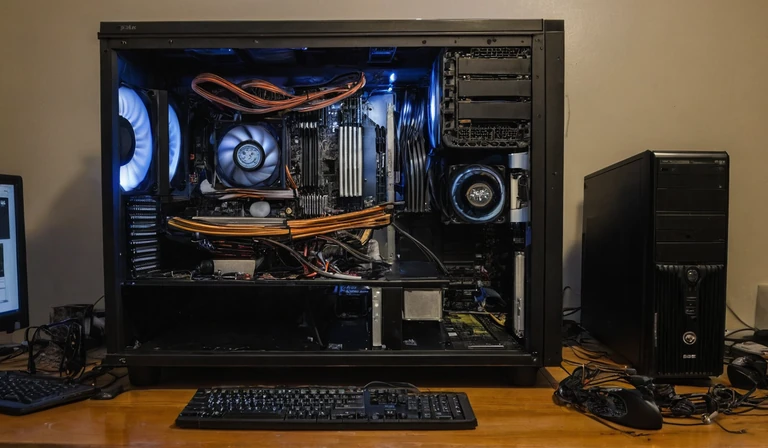
Đang gõ dở tài liệu hay chơi game giữa chừng, máy sập im lặng: đèn tắt, quạt dừng, màn hình đen. Bấm nguồn lại thì chạy bình thường, một lúc sau lại dính tiếp. Nhiều người đổi ngay ổ cắm, cài lại Windows, thậm chí mang đi sửa với chẩn đoán "cháy main" — trong khi phần lớn trường hợp chỉ rơi vào ba nhóm nguyên nhân rất rõ: nhiệt độ chạm ngưỡng bảo vệ, bộ nguồn hoặc nguồn điện nhà có vấn đề, và phần cứng hoặc hệ thống báo lỗi theo cách riêng của nó.
Bài viết này đi theo đúng thứ tự chẩn đoán của kỹ thuật viên: trước tiên tách "sập nguồn thật" khỏi những lỗi hệ thống trông giống hệt, rồi kiểm tra nhóm nhiệt — phổ biến và dễ xử lý nhất — sau đó đến nhóm nguồn điện, cuối cùng mới tới nhóm phần cứng và hệ thống. Riêng người chơi game sẽ có một mục riêng, vì máy chỉ sập khi chơi game là một dạng bệnh khác với máy sập lúc gõ văn bản.
Ngoài phần sửa, bài cũng nói về phòng tránh: vệ sinh định kỳ, đo nhiệt theo mùa, chọn thiết bị bảo vệ điện phù hợp, và quan trọng nhất là sao lưu — vì sập nguồn đột ngột nhiều lần là một trong những cách nhanh nhất làm hỏng dữ liệu trên ổ cứng.
Tiết lộ: bài viết có chứa link liên kết tới nhà cung cấp. Nếu bạn mua qua link, chúng tôi có thể nhận hoa hồng nhỏ mà bạn không mất thêm chi phí.
Vì sao máy tính tự tắt nguồn hoặc tự khởi động lại
Có ba nhóm nguyên nhân, và cứ xử lý theo thứ tự từ nhóm dễ kiểm tra nhất sẽ tiết kiệm thời gian nhất. Nhóm thứ nhất là nhiệt độ: khi vi xử lý hoặc card đồ họa nóng vượt ngưỡng an toàn, máy tính chủ động cắt nguồn trong một phần nghìn giây để tự bảo vệ — đây là cơ chế có sẵn của phần cứng, không phải lỗi. Ngưỡng cắt nguồn của vi xử lý thường nằm quanh mức chín mươi đến một trăm lẻ năm độ tùy thế hệ chip, và con số chuẩn của từng máy có thể xem trong hướng dẫn kiểm tra nhiệt độ CPU và GPU.
Nhóm thứ hai là nguồn điện: bộ nguồn bên trong máy xuống cấp, hoặc nguồn điện nhà sụt áp, chập chờn, ổ cắm chung với thiết bị công suất lớn. Bộ nguồn khi yếu hoặc hỏng sẽ sập máy ngay tại khoảnh khắc thiết bị tiêu thụ điện nhiều nhất — chính là lúc mở ứng dụng nặng hoặc chơi game. Riêng nhóm này khó tự đo nhất, vì triệu chứng trông y hệt nhóm nhiệt.
Nhóm thứ ba là phần cứng và hệ thống: thanh RAM lỏng hoặc lỗi, tụ điện trên bo mạch phồng, driver đồ họa lỗi, bản cập nhật hệ thống hỏng, hay đơn giản là thiết lập Windows đang bật chế độ tự khởi động lại sau lỗi. Nhóm này thường để lại dấu vết — màn hình xanh, bản ghi lỗi trong hệ thống — nên dễ phân biệt hơn hai nhóm đầu nếu bạn biết chỗ xem.
Một điểm cần ghi nhớ trước khi bắt đầu: máy tự tắt nguồn không phải là bệnh của riêng máy cũ. Máy mới mua vẫn sập nếu dính lỗi bản cập nhật, lắp quạt hở khe, hay cắm chung ổ với máy lạnh công suất lớn. Vì vậy đừng chẩn đoán theo tuổi máy, hãy chẩn đoán theo triệu chứng và bối cảnh sập.
Tách tín hiệu: sập nguồn thật hay lỗi hệ thống
Việc đầu tiên không phải mở máy, mà là quan sát cách máy "chết". Sập nguồn thật có ba đặc điểm: đèn và quạt tắt tức thì, màn hình đen không hiện bất cứ thông báo nào, và phải bấm nút nguồn mới chạy lại được. Ngược lại, lỗi hệ thống thường có màn hình xanh kèm mã lỗi, hoặc máy tự chạy lại mà không tắt đèn — quạt vẫn quay, chỉ màn hình nhấp nháy rồi vào lại Windows. Hai dạng bệnh này có hai nhóm nguyên nhân khác nhau, chữa lầm nhóm thì tốn công vô ích.
Cách xem dấu vết chính xác nhất là mở trình xem sự kiện của Windows (Event Viewer) rồi tìm mục System quanh đúng giờ máy sập. Nếu thấy bản ghi Kernel-Power với mã 41, nghĩa là máy mất nguồn đột ngột mà hệ thống không kịp ghi gì — hướng về nhóm nhiệt hoặc nguồn điện. Nếu thấy bản ghi lỗi driver, lỗi dịch vụ, hoặc màn hình xanh có mã dừng, hướng về nhóm hệ thống và driver.
Một bẫy rất hay gặp: Windows mặc định bật tự khởi động lại sau lỗi hệ thống, nên khi driver đổ lỗi, máy nhìn như "tự restart" — làm người dùng tưởng bộ nguồn hỏng. Để gỡ bẫy này, vào phần cài đặt hệ thống nâng cao, bỏ chọn mục tự khởi động lại trong phần khởi động và khôi phục. Từ đó về sau, mỗi lần máy có sự cố sẽ dừng lại ở màn hình lỗi thay vì nhảy cóc, và bạn đọc được nguyên nhân thật.
Cuối cùng, ghi lại nhật ký bằng tay trong vài ngày: lúc nào sập, đang làm gì, phòng nóng hay mát, có cắm thêm thiết bị gì không. Mẫu hình sẽ tự lộ ra: sập khi load là nhóm nguồn hoặc nhiệt; sập lúc để im là nghiêng phần cứng; sập đúng khung giờ máy lạnh nhà chạy là nghiêng nguồn điện.
Kiểm tra nhóm nhiệt trước: quạt, bụi và keo tản nhiệt
Nhóm nhiệt được xử lý trước vì dễ kiểm và chi phí gần bằng không. Bước một là nghe và nhìn: mở nắp máy khi đang chạy, kiểm tra quạt vi xử lý và quạt card đồ họa có quay không, quay có êm không. Một quạt kêu rè rè hoặc khựng khựng là quạt đang kẹt bụi hoặc bạc bạc — khi quạt yếu, nhiệt độ tăng chậm rồi một ngày nào đó chạm ngưỡng cắt nguồn.
Bước hai là đo bằng phần mềm đọc cảm biến (dùng công cụ đọc nhiệt phổ thông như HWMonitor hay HWiNFO): ghi nhiệt độ khi máy rảnh, rồi mở một tác vụ nặng vài phút và ghi tiếp. Máy khỏe: nhiệt khi rảnh thấp hơn sáu chục độ, khi load không vượt mức tám mươi mấy độ tùy chip. Nếu máy sập đúng lúc nhiệt độ tiến gần ngưỡng cắt nguồn — chẩn đoán xong nhóm nhiệt.
Bước ba là vệ sinh. Rút điện, nhấn nút nguồn vài giây để xả điện còn sót, rồi dùng cọ mềm và bình khí nén làm sạch quạt, khe tản, các khe thông gió. Chú ý giữ quạt đứng yên khi xịt khí để trục quạt không bị quay quá tốc — quay tự do khi xịt có thể làm hỏng vòng bi. Bụi dày nhất thường nằm ở khe tản nhiệt của card đồ họa và lưới hút của bộ nguồn.
Keo tản nhiệt chỉ nên thay khi đã dọn bụi mà nhiệt vẫn cao: máy dùng trên ba năm, keo khô dần và dẫn nhiệt kém đi. Thay keo cần tháo tản nhiệt, lau sạch keo cũ bằng dung môi chuyên dụng, thoa lớp mỏng đều — người chưa làm bao giờ nên xem video tháo lắp đúng model máy trước, hoặc nhờ tiệm làm với chi phí thấp. Đừng tháo tản nhiệt chỉ để "phòng khi": mỗi lần tháo lắp là một rủi ro mới nếu không có keo dự phòng và dụng cụ.
Sau khi vệ sinh, chạy lại bài đo nhiệt. Nếu nhiệt load giảm rõ mà máy không còn sập trong vài ngày dùng nặng — kết thúc ở nhóm nhiệt, không cần mổ tới bộ nguồn.
Kiểm tra nhóm nguồn điện: bộ nguồn và điện nhà
Nếu nhiệt độ sạch sẽ mà máy vẫn sập khi tải nặng, nghiêng sang nhóm nguồn điện. Bộ nguồn (PSU) là linh kiện bị "oan" nhiều nhất và được kiểm tra sau cùng, vì triệu chứng của nó trộn lẫn với mọi bệnh khác. Dấu hiệu đặc trưng của PSU xuống cấp: máy sập gần như ngay khi phần cứng rút điện mạnh nhất — lúc game vừa load xong màn đồ họa dày, lúc render bắt đầu, lúc chạy bài test toàn hệ thống. Máy sập khi gõ văn bản mà không dính tới phần nặng thường nghiêng nguyên nhân khác.
Kiểm tra phần cứng trước, điện nhà sau. Với máy bàn, mở nắp hông và quan sát PSU qua lưới: có tiếng rè ù bất thường, có mùi khét nhẹ, hay quạt PSU không quay thì gần như chắc chắn phải thay — đừng cố mở PSU để sửa bên trong, vì tụ bên trong giữ điện nguy hiểm ngay cả khi đã rút phích. Với PSU còn chạy êm, cách kiểm tra thực dụng nhất là thử thay tạm một bộ nguồn khác cùng công suất nếu có sẵn từ máy khác: sập hết thì loại trừ bộ nguồn, hết sập thì thủ phạm tìm ra.
Chú ý công suất: bộ nguồn có công suất đầu ra thấp hơn tổng nhu cầu của phần cứng (đặc biệt card đồ họa đời mới) sẽ sập đúng lúc tải đỉnh. Cách tính nhanh là cộng công suất tiêu thụ của vi xử lý, card đồ họa và còn dư một khoảng ba mươi phần trăm cho các bộ phận khác và cho tuổi thọ. Bộ nguồn nên mua dư một bậc thay vì vừa khít — bộ nguồn chạy nhẹ sống lâu và ồn ít hơn bộ nguồn chạy sát ngưỡng.
Về điện nhà: ổ cắm lỏng, dây nguồn cũ, hay dùng chung một ổ nối dài với máy lạnh, bàn ủi, nồi cơm điện là nguyên nhân sập theo khung giờ. Cách kiểm tra rẻ nhất: rút máy sang ổ cắm khác ở phòng khác dùng vài ngày. Nếu hết sập — vấn đề nằm ở đường điện cũ. Nhà hay sụt áp hay dùng thiết bị công suất lớn nên cân nhắc bộ lưu điện (UPS) cho máy: UPS vừa lọc điện vừa giữ máy chạy thêm vài phút khi mất điện — đủ thời gian lưu file và tắt máy đúng cách thay vì sập đột ngột.
Một lưu ý: máy tự khởi động lại sau khi sập (tắt rồi tự bật lại) thường là hành vi cài đặt trong BIOS/UEFI gọi là Restore AC Power Loss hoặc tên tương tự — không phải lỗi phần cứng. Nếu không muốn máy tự bật lại sau khi có điện trở lại, vào BIOS tắt mục này.
Nhóm phần cứng và hệ thống: RAM, ổ cứng, driver, BIOS
Khi hai nhóm đầu được loại trừ mà máy vẫn sập, đến lượt phần cứng và hệ thống. Công cụ đầu tiên là Công cụ chẩn đoán bộ nhớ của Windows: gõ "mdsched" trong tìm kiếm, chạy kiểm tra RAM rồi khởi động lại — máy sẽ quét RAM trong lần bật kế tiếp. Nếu báo lỗi, thử rút từng thanh RAM chạy riêng lẻ để tìm thanh hỏng; thanh lỏng chỉ cần tháo ra, lau tiếp điểm bằng tẩy chì rồi cắm chặt lại là hết bệnh.
Ổ cứng sắp hỏng cũng gây sập hoặc treo, nhưng kèm dấu hiệu khác: file mở ra lỗi, máy chậm bất thường khi đọc ghi, có tiếng lạch cạch với ổ cơ. Kiểm tra bằng cách đọc thông tin sức khỏe ổ — bài kiểm tra ổ cứng còn tốt hay không trên site có hướng dẫn đọc từng chỉ số và ngưỡng cảnh báo. Ổ xuống mức cảnh báo thì thay sớm và sao lưu ngay — đợi thêm là đánh cược dữ liệu.
Về hệ thống: driver đồ họa lỗi là nguyên nhân quen thuộc nhất trong nhóm này. Dấu hiệu: máy sập hoặc tự khởi động lại chủ yếu khi mở game, xem video, dựng hình — những việc dùng mạnh card đồ họa. Xử lý: gỡ sạch driver cũ bằng công cụ gỡ driver chuyên dụng trong chế độ an toàn, rồi cài lại bản mới từ trang chủ hãng card. Đây là việc tay hay bị bỏ qua nhưng tỉ lệ chữa được không nhỏ.
Bản cập nhật hệ thống hỏng cũng gây tự khởi động lại lặp lại. Nếu máy bắt đầu sập ngay sau một đợt cập nhật, vào phần cài đặt cập nhật để gỡ bản mới nhất rồi quan sát tiếp. BIOS/UEFI quá cũ trên máy lắp ráp cũng hay dính lỗi ổn định: vào BIOS xem phiên bản, so với trang chủ bo mạch chủ — nếu có bản cập nhật ghi rõ sửa độ ổn định hệ thống, cập nhật theo đúng hướng dẫn của hãng, không dùng công cụ của bên thứ ba.
Thiết bị ngoại vi cũng có thể là thủ phạm: ổ cắm USB hỏng, thẻ mở rộng lỗi, hub sạc kém chất lượng. Rút hết phụ kiện chỉ giữ chuột phím, dùng máy vài ngày — nếu hết sập thì cắm lại từng cái để tìm ra thủ phạm. Cách lọc từng lớp này chậm nhưng chắc, và chưa cần mua linh kiện nào.
Máy chỉ sập khi chơi game: chẩn đoán riêng cho game thủ
Máy sập khi chơi game nhưng chạy văn bản, xem phim suốt ngày không sao — đây là dạng bệnh rõ nhất và cũng dễ chẩn đoán nhất, vì chỉ có một nhóm linh kiện bị đè nặng lúc đó: card đồ họa, bộ nguồn và hệ thống tản nhiệt của hai thứ đó. Ba thủ phạm theo thứ tự xác suất: nhiệt độ card đồ họa chạm ngưỡng cắt nguồn, bộ nguồn không đủ công suất hoặc xuống cấp, và driver đồ họa lỗi.
Cách phân biệt nhanh: vừa sập vừa kèm hiện tượng khựng hình, vẽ sai màu, hoặc game tự thoát về màn hình chính vài lần trước đó — nghiêng card đồ họa hoặc driver. Sập im lặng như rút điện, không báo trước, và dễ sập nhất đúng lúc load màn đồ họa dày — nghiêng bộ nguồn. Nếu quạt card rít hoặc nhiệt card đo được vượt chín mươi độ — nghiêng nhiệt.
Bài kiểm tra chuẩn: chạy một bài benchmark đồ họa miễn phí khoảng mười lăm đến ba mươi phút, vừa đo nhiệt vừa đợi xem máy có sập không. Benchmark đè nặng card y hệt game nhưng không có biến số riêng của từng trò chơi (bản vá, thiết lập, lớp phủ). Nếu sập trong benchmark, nguyên nhân nằm ở phần cứng; nếu benchmark chạy sạch mà game vẫn sập, nghiêng về cài đặt game hoặc driver.
Trong phần cài đặt game, hai nhóm mục hay gây sập là mức chất lượng đồ họa đẩy vượt giới hạn card và các hiệu ứng nặng bật mặc định. Thử hạ một bậc chất lượng, tắt các hiệu ứng nâng cao rồi chơi thử: nếu hết sập, máy không hỏng — chỉ là cấu hình game vượt khả năng phần cứng hiện tại. Chơi mượt ở mức cân bằng vẫn tốt hơn sập máy giữa trận và mất tiến độ.
Đừng quên giới hạn khung hình: chặn số khung hình mỗi giây ở mức card chịu được giúp nhiệt ổn định và giảm tải tức thời cho cả card lẫn bộ nguồn. Nhiều trò chơi có mục giới hạn FPS ngay trong thiết lập — bật nó là cách rẻ nhất giữ máy mát khi chơi lâu.
Phòng tránh: vệ sinh, sao lưu và khi nào nên mang đi sửa
Phòng luôn rẻ hơn sửa. Lịch vệ sinh hợp lý cho máy để bàn: thổi bụi ba đến sáu tháng một lần ở môi trường bụi nhiều, nhà sạch thì sáu tháng đến một năm. Máy đặt sát mặt đất, gần cửa sổ hay phòng có vật nuôi thì rút ngắn chu kỳ. Kèm theo mỗi lần vệ sinh, chạy lại bài đo nhiệt ngắn để có số so sánh theo mùa — mùa nóng nhiệt tăng vài độ so với mùa lạnh là bình thường, nhưng tăng tới hai chục độ thì phải xem lại khe thông gió và vị trí đặt máy.
Sao lưu không phải là việc chờ máy hỏng mới làm, mà là việc làm cho chính những cú sập. Máy mất nguồn đột ngột khi đang ghi dữ liệu là một trong những cách nhanh nhất làm hỏng file hoặc cả hệ điều hành. Chỉ cần giữ nguyên tắc ba bản dữ liệu, hai loại thiết bị, một bản đặt ngoài nhà — là những cú sập bất kỳ chỉ còn là chuyện cài lại máy, không còn là chuyện mất tài liệu. Bài cách sao lưu và khôi phục Windows trên site hướng dẫn từng bước cho người dùng phổ thông.
Dấu hiệu nên mang đi sửa thay vì tự làm: có mùi khét, quạt kêu to bất thường kèm máy sập liên tục dù đã dọn bụi, máy còn bảo hành, hoặc nghi vấn tụ phồng trên bo mạch. Máy còn bảo hành thì đừng mở nắp — nhiều hãng mất bảo hành ngay khi tem vỡ. Ghi sẵn nhật ký sập (ngày giờ, việc đang làm, nhiệt độ đo được) để đưa cho kỹ thuật viên: thông tin này rút ngắn việc chẩn đoán đáng kể, và tránh chuyện máy chạy ngon ở tiệm rồi về nhà lại sập.
Khi máy đã hết sập, đừng để câu chuyện kết thúc ở "chạy lại được". Ghi lại một dòng: dọn bụi tháng nào, thay keo tháng nào, bộ nguồn mua tháng nào. Năm sau khi máy có dấu hiệu tương tự, chính bạn là người chẩn đoán nhanh nhất chiếc máy của mình — và nếu cần nâng cấp cả hệ, các bài chọn ổ đĩa và kiểm tra linh kiện trên site là bước tiếp theo hợp lý.
Một câu cuối trước khi sang phần hỏi đáp: đừng cài lại hệ điều hành trước khi kiểm tra nhiệt và nguồn. Cài lại mất nửa ngày, không chữa được bệnh phần cứng, và xoá luôn các dấu vết giúp chẩn đoán. Thứ tự đúng là quan sát — đo nhiệt — dọn bụi — thử nguồn — mới tới hệ thống.
Câu hỏi thường gặp
Máy tính tự tắt nguồn có phải do virus không?
Phần lớn là không. Phần mềm độc hại thường gây chậm, hiện quảng cáo, đánh cắp dữ liệu — còn cắt nguồn là hành vi của phần cứng hoặc hệ điều hành bảo vệ, không phải của virus. Nếu nghi nhiễm độc thì quét máy bằng công cụ quét chuyên dụng, nhưng đừng nhầm bệnh này với bệnh nhiệt hay nguồn điện.
Tại sao máy chỉ sập khi chơi game?
Chơi game là tác vụ rút điện mạnh nhất đồng thời đẩy nhiệt card đồ họa lên nhanh nhất. Bộ nguồn yếu hoặc xuống cấp sẽ sập máy đúng khoảnh khắc này, và nhiệt độ card chạm ngưỡng bảo vệ cũng vậy. Nếu máy chạy văn bản suốt ngày không sao mà chỉ game là sập, thứ tự kiểm tra là: nhiệt card — công suất bộ nguồn — driver đồ họa.
Có nên tự thay bộ nguồn tại nhà không?
Được nếu bạn từng lắp ráp máy và chọn đúng công suất, kích thước và đầu cắm. Việc thay bộ nguồn chủ yếu là tháo bốn con vít và cắm lại các đầu nguồn — không phức tạp về kỹ thuật, nhưng phải chọn đúng chuẩn và tuyệt đối không mở bộ nguồn ra sửa bên trong vì tụ điện còn giữ điện nguy hiểm. Máy còn bảo hành thì mang đi thay để giữ bảo hành.
Bộ lưu điện UPS có chữa được máy sập nguồn không?
UPS chỉ chữa được nhóm nguyên nhân từ nguồn điện nhà: sụt áp, chập chờn, mất điện đột ngột. Nếu máy sập do nhiệt độ hoặc do bộ nguồn bên trong hỏng, UPS không giúp gì ngoài việc giữ máy sống thêm vài phút để lưu việc. Cách dùng đúng: xác định nguyên nhân trước bằng chẩn đoán nhiệt, rồi mới quyết định mua UPS hay sửa phần cứng.
Sau khi sập nguồn đột ngột, có cần kiểm tra lại ổ cứng không?
Nên, nhất là khi máy sập nhiều lần trong thời gian ngắn. Cú mất điện khi ổ đang ghi có thể làm hỏng tập tin hệ thống hoặc dữ liệu đang mở. Dấu hiệu sau sập cần để ý: máy khởi động lâu hơn, file mở lỗi, hệ thống tự chạy công cụ kiểm tra ổ khi bật máy. Kiểm tra sức khỏe ổ theo hướng dẫn đọc chỉ số SMART, và tăng tần suất sao lưu cho tới khi bệnh gốc được chữa xong.
Bài viết liên quan
- Cách kiểm tra nhiệt độ CPU và GPU
- Cách kiểm tra ổ cứng còn tốt hay không
- Cách sao lưu và khôi phục Windows
- Cách vệ sinh bàn phím, chuột và màn hình
- SSD hay HDD nên chọn loại nào
Bình luận
Chia sẻ kinh nghiệm hoặc đặt câu hỏi của bạn. Chúng tôi sẽ phản hồi trong thời gian sớm nhất.
Chưa có bình luận nào. Hãy là người đầu tiên!