Chuyển Windows sang SSD mới không cần cài lại 2026
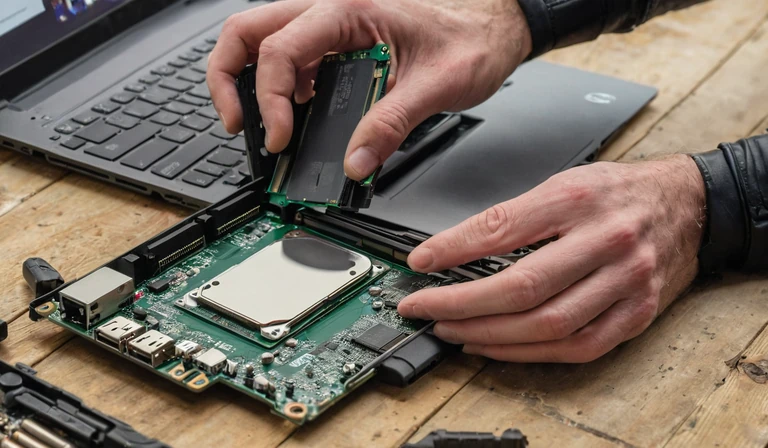
Một chiếc laptop hay máy bàn dùng ổ cơ truyền thống thường có cảm giác "già" rất sớm: bấm nút nguồn rồi đi pha cà phê, mở trình duyệt phải chờ vài chục giây, gõ một chữ mà con trỏ hiện ra sau. Phần lớn người dùng kết luận là máy yếu và tính chuyện mua máy mới, trong khi thủ phạm thường chỉ là chiếc ổ đĩa đã hết thời. Thay ổ sang SSD và chuyển nguyên hệ điều hành đang dùng sang ổ mới là cách rẻ nhất để máy nhanh lại, và quan trọng là không phải cài lại Windows, không mất phần mềm đã cài, không phải thiết lập lại từ đầu.
Bài viết này đi qua toàn bộ quá trình theo đúng thứ tự thực hiện: xác định loại ổ máy đang dùng, chuẩn bị ổ mới và bản sao lưu, nhân bản hệ điều hành sang ổ mới, xử lý các lỗi hay gặp sau khi chuyển, rồi kiểm tra lại để chắc chắn máy chạy đúng tốc độ mà ổ mới có thể mang lại. Phần cuối là cách tận dụng chiếc ổ cũ thay vì để nó nằm trong ngăn kéo. Mỗi bước đều ghi rõ rủi ro, vì đây là thao tác tác động trực tiếp lên dữ liệu và lên khả năng khởi động của máy.
Bài viết có thể chứa liên kết tiếp thị. Nếu bạn mua qua liên kết này, Tân IT365 có thể nhận hoa hồng nhỏ mà không làm tăng giá bạn trả và không ảnh hưởng đến nội dung tư vấn.
1. Khi nào nên chuyển Windows sang SSD mới
Trước khi mua bất cứ thứ gì, cần xác định máy đang chậm vì ổ đĩa hay vì lý do khác. Ba dấu hiệu sau gần như luôn chỉ về ổ đĩa: máy khởi động rất lâu trong khi đèn báo ổ sáng liên tục, mở ứng dụng mất vài chục giây và trong lúc chờ đó máy gần như không phản hồi, và tác vụ nhẹ như mở thư mục nhiều file cũng làm cả hệ thống khựng lại. Nếu máy chậm nhưng đèn ổ không sáng, nguyên nhân có thể là RAM thiếu, tản nhiệt bẩn hoặc phần mềm chạy nền, và thay ổ sẽ không giải quyết được.
Có hai tình huống chuyển ổ khác nhau và cách làm cũng khác nhau. Tình huống thứ nhất là máy đang dùng ổ cơ và bạn muốn thay bằng SSD để máy nhanh hơn. Tình huống thứ hai là máy đã có SSD nhưng dung lượng nhỏ, đầy liên tục, và bạn muốn chuyển sang SSD lớn hơn mà không cài lại. Cả hai đều dùng chung một kỹ thuật là nhân bản ổ đĩa, chỉ khác ở chỗ ổ cũ có được giữ lại làm ổ phụ hay không.
Ngược lại, có những trường hợp không nên nhân bản mà nên cài mới. Nếu hệ điều hành đang có dấu hiệu lỗi nặng, khởi động thất thường, nhiễm phần mềm độc hại hoặc đã trải qua nhiều lần cài đặt chồng chéo, thì nhân bản chỉ mang theo toàn bộ bệnh cũ sang ổ mới. Tương tự, nếu bạn muốn đổi cách khởi động từ chuẩn cũ sang chuẩn mới, hoặc thay cả bo mạch chủ, thì cài mới sạch sẽ nhanh gọn hơn nhiều so với sửa một hệ thống đã lệch cấu hình.
Một điểm kỹ thuật rất quan trọng mà nhiều người bỏ qua: ổ mới phải có dung lượng ít nhất bằng phần đã dùng của ổ cũ, không phải bằng dung lượng danh định. Một ổ cũ ghi "một terabyte" nhưng chỉ dùng sáu trăm gigabyte vẫn có thể nhân bản sang ổ mới năm trăm gigabyte, miễn là phần dữ liệu thực tế nhỏ hơn. Ngược lại, ổ mới lớn hơn ổ cũ không có nghĩa là quá trình chắc chắn thành công nếu ổ cũ đang có phân vùng lỗi hoặc bad sector ở vùng chứa hệ điều hành.
Cũng nên chuẩn bị tâm lý rằng đây là thao tác có rủi ro thật. Phần lớn lượt nhân bản thành công, nhưng xác suất hỏng ổ, mất điện giữa chừng hoặc chọn nhầm ổ nguồn - ổ đích không phải bằng không. Vì vậy nguyên tắc đầu tiên và không thương lượng là sao lưu dữ liệu quan trọng trước khi bắt đầu, kể cả khi bạn thấy việc sao lưu mất thời gian. Chi phí sao lưu luôn thấp hơn chi phí phục hồi dữ liệu.
Cuối cùng, hãy cân nhắc thời điểm. Nếu máy đang trong giai đoạn có việc gấp, đừng chuyển ổ vào buổi tối trước hạn nộp. Nên chọn lúc có thể dành ra hai đến ba giờ, có nguồn điện ổn định và có sẵn một máy khác để tra cứu khi cần. Việc nhỏ này quyết định phần lớn sự bình tĩnh của bạn trong suốt quá trình.
2. Chuẩn bị: xác định loại ổ, dung lượng và bản sao lưu
Bước chuẩn bị quyết định bạn mua đúng ổ hay mua nhầm. Có ba loại ổ phổ biến trên máy tính hiện nay: ổ SSD dạng hộp hai phẩy năm inch dùng cổng SATA, ổ thanh mảnh dạng M.2 dùng giao tiếp SATA, và ổ M.2 dùng giao tiếp NVMe chạy trên đường PCI Express. Ba loại này không lắp lẫn cho nhau được. Một ổ M.2 SATA cắm vào khe M.2 chỉ hỗ trợ NVMe sẽ không nhận, và ngược lại, dù hình dạng bên ngoài giống hệt.
Cách xác định nhanh nhất là mở máy ra xem trực tiếp, hoặc tra đúng mã model máy trên trang hỗ trợ của nhà sản xuất để biết máy có khe M.2 hay không, khe đó hỗ trợ chuẩn nào và chiều dài ổ tối đa là bao nhiêu. Với laptop, thông tin này thường có trong tài liệu tháo lắp hoặc video hướng dẫn chính hãng. Với máy bàn, việc xác định dễ hơn: nhìn bo mạch chủ có khe M.2 hay không và còn trống cổng SATA nào không.
Về dung lượng, hãy mở công cụ quản lý ổ đĩa của Windows và xem phần đã dùng thực tế của ổ hệ thống, sau đó cộng thêm khoảng hai mươi đến ba mươi phần trăm dư địa. Ổ SSD bị đầy sát sẽ chậm rõ rệt vì mất không gian để ghi đè và cân bằng bộ nhớ, nên mua ổ vừa đủ dùng là mua ổ sẽ phải thay sớm. Nếu ngân sách cho phép, chọn ổ lớn hơn nhu cầu hiện tại một bậc là quyết định hợp lý hơn so với tiết kiệm vài trăm nghìn.
Bản sao lưu phải làm trước khi cắm ổ mới. Có ba lớp nên có: chép thư mục tài liệu quan trọng ra ổ ngoài hoặc dịch vụ đám mây, tạo bản sao lưu hệ thống dạng hình ảnh nếu muốn khôi phục nhanh, và ghi lại danh sách phần mềm đã cài cùng các tài khoản đang đăng nhập. Lớp thứ ba nghe không quan trọng nhưng lại là thứ giúp bạn dựng lại máy nhanh nhất nếu mọi thứ đi sai hướng.
Về dụng cụ, bạn cần tua vít đúng cỡ cho vỏ máy, một đầu chuyển từ cổng USB sang SATA hoặc một hộp gắn ổ M.2 qua USB nếu muốn nhân bản trực tiếp mà không tháo ổ cũ ra trước, và một chiếc khăn hoặc miếng chống tĩnh điện để đặt bo mạch. Với laptop mỏng, việc tháo vỏ có thể khó hơn dự kiến; nếu máy còn bảo hành, hãy kiểm tra điều kiện bảo hành trước khi mở máy, vì nhiều hãng coi việc tự tháo là mất bảo hành.
Một việc nhỏ nhưng hay bị bỏ sót là chuẩn bị phương án mạng. Nếu sau khi chuyển ổ mà máy không nhận driver mạng, bạn sẽ không tải được driver để sửa. Hãy tải sẵn gói driver mạng và driver chipset của đúng model máy vào một USB, hoặc chắc chắn bạn có một máy khác đang dùng được để tải. Chuẩn bị này mất vài phút nhưng cứu được cả buổi tối.
3. Cách phổ biến nhất: nhân bản ổ đĩa rồi thay ổ
Nhân bản ổ đĩa là quá trình sao chép nguyên trạng nội dung của ổ cũ sang ổ mới, bao gồm hệ điều hành, phân vùng khởi động, phần mềm đã cài và dữ liệu. Sau khi hoàn tất, ổ mới hoạt động như bản sao của ổ cũ, và về mặt hệ thống, Windows không phân biệt được đây là ổ khác. Đây là lý do kỹ thuật khiến cách này được ưa chuộng: không phải cài lại, không phải đăng nhập lại mọi tài khoản, không phải cấu hình lại máy in hay thư mục làm việc.
Quy trình bắt đầu bằng việc gắn ổ mới vào máy qua đầu chuyển USB hoặc hộp gắn ngoài, trong khi vẫn khởi động từ ổ cũ. Sau đó mở phần mềm nhân bản, chọn chức năng sao chép toàn bộ ổ, chọn ổ cũ làm nguồn và ổ mới làm đích. Ở bước tuỳ chọn, hãy bật chế độ căn chỉnh cho SSD nếu phần mềm có, vì việc căn chỉnh phân vùng đúng chuẩn ảnh hưởng trực tiếp đến tuổi thọ và tốc độ ghi của ổ thể rắn.
Điều bắt buộc phải nhớ: mọi dữ liệu đang có trên ổ đích sẽ bị xoá sạch. Vì vậy hãy kiểm tra thật kỹ ổ đích đúng là ổ mới mua, không phải ổ chứa dữ liệu gia đình hay ổ của người khác đang cắm trong máy. Trong phần mềm, tên ổ hiển thị có thể chỉ là một chữ cái hoặc một dãy ký tự, nên cách an toàn là so dung lượng và nhãn hiệu trước khi bấm bắt đầu, và tốt nhất là chỉ cắm duy nhất ổ mới vào máy trong lúc thực hiện.
Thời gian nhân bản phụ thuộc vào lượng dữ liệu và tốc độ cổng. Nếu ổ mới gắn qua USB, cổng USB thế hệ cũ sẽ kéo dài thời gian đáng kể; nên dùng cổng nhanh nhất mà máy có. Trong lúc chạy, không nên mở ứng dụng nặng, không cho máy ngủ và tuyệt đối không rút đầu chuyển. Nếu phải dừng giữa chừng vì lý do bất khả kháng, hãy để phần mềm kết thúc việc ghi, sau đó mới tắt máy và làm lại từ đầu.
Với người dùng Windows, phần mềm nhân bản ổ đĩa như AOMEI Backupper được dùng nhiều vì nó gộp cả hai việc trong một công cụ: nhân bản nguyên ổ sang ổ mới và tạo bản sao lưu dạng hình ảnh để khôi phục khi cần. Bài toán thực tế của người dùng văn phòng hay gặp là vừa muốn chuyển sang ổ lớn hơn, vừa muốn có sẵn một bản sao lưu phòng khi ổ mới lỗi; dùng một công cụ cho cả hai việc giảm được một bước cài đặt và một lần học giao diện mới. Điểm cần lưu ý khi chọn phần mềm loại này là phải có chức năng căn chỉnh SSD và hỗ trợ đúng chuẩn khởi động của máy, nếu không ổ mới có thể nhận nhưng không khởi động được.
Với người dùng Windows, một công cụ cùng lúc làm được hai việc là nhân bản ổ đĩa và tạo bản sao lưu dạng hình ảnh sẽ tiết kiệm được một vòng cài đặt riêng: AOMEI Backupper hỗ trợ sao chép nguyên ổ sang ổ thể rắn mới kèm tuỳ chọn căn chỉnh cho SSD, đồng thời giữ được bản sao lưu để khôi phục nếu ổ mới gặp sự cố. Điều cần kiểm tra trước khi dùng là chọn đúng chức năng sao chép ổ (không phải sao chép phân vùng) và xác nhận ổ đích đúng là ổ mới.
Tiết lộ: bài viết có chứa liên kết tiếp thị. Nếu bạn mua phần mềm qua liên kết này, Tân IT365 có thể nhận một khoản hoa hồng nhỏ — không ảnh hưởng tới giá bạn trả.
Sau khi nhân bản xong, tắt máy, tháo ổ cũ ra và lắp ổ mới vào đúng vị trí. Lần khởi động đầu tiên nên thực hiện khi máy chỉ có một ổ duy nhất để Windows không nhầm ổ khởi động. Nếu mọi thứ lên bình thường, hãy để ổ cũ nguyên trạng ít nhất vài ngày, chưa xoá gì, chưa định dạng gì. Đó là phương án dự phòng rẻ nhất nếu ổ mới có vấn đề bất ngờ.
4. Khi nào nên cài Windows mới thay vì nhân bản
Cài mới không phải là phương án kém hơn, chỉ là phương án khác. Cài mới phù hợp khi hệ điều hành hiện tại đã có vấn đề nền tảng, khi bạn muốn chuyển từ chuẩn khởi động cũ sang chuẩn mới, khi máy vừa thay bo mạch chủ, hoặc khi ổ cũ đã có dấu hiệu hư hỏng và không muốn mang theo lỗi sang ổ mới. Trong những trường hợp này, cài mới mất thời gian hơn nhưng cho một hệ thống sạch, ổn định và dễ chẩn đoán khi có sự cố về sau.
Để cài mới, bạn cần một USB cài đặt được tạo đúng cách từ công cụ chính thức của Microsoft. Cách tạo USB này đã được hướng dẫn chi tiết trong bài cách tạo USB cài Windows, gồm cả việc chọn đúng chuẩn phân vùng cho máy. Một lỗi phổ biến là tạo USB theo chuẩn cũ rồi cài lên máy đời mới, dẫn tới việc ổ được chia theo kiểu cũ và không khởi động được cùng chế độ bảo mật của máy.
Trước khi cài, nên tháo ổ cũ ra khỏi máy và chỉ để ổ mới. Đây là biện pháp an toàn quan trọng nhất, vì khi cả hai ổ cùng hiện diện, bộ cài Windows có thể ghi phân vùng khởi động lên ổ không mong muốn, và sau này khi bạn tháo ổ đó ra thì máy không lên được. Tháo ổ cũ cũng giúp tránh việc chọn nhầm ổ và xoá mất dữ liệu cũ đang cần.
Sau khi cài xong hệ điều hành, thứ tự việc nên làm là cài driver chipset trước, rồi driver mạng, rồi mới chạy cập nhật hệ thống. Làm đúng thứ tự này giúp máy nhận đủ phần cứng ngay từ đầu và tránh tình trạng cập nhật cài driver sai phiên bản. Với laptop, nên lấy driver từ trang hỗ trợ của hãng theo đúng model thay vì để hệ điều hành tự tìm, vì driver tự động đôi khi thiếu tính năng như điều khiển quạt hay phím chức năng.
Phần chuyển dữ liệu sau khi cài mới khá đơn giản: gắn ổ cũ qua đầu chuyển USB, mở ổ đó và chép các thư mục tài liệu, ảnh, nhạc, video sang ổ mới. Không nên chép nguyên thư mục cài đặt phần mềm, vì phần mềm đã cài không chạy được nếu chỉ copy thư mục — chúng cần được cài lại để đăng ký với hệ thống. Với dữ liệu của các ứng dụng như email hay trình duyệt, cách sạch nhất là đăng nhập lại tài khoản và để ứng dụng đồng bộ về.
So sánh nhanh: nhân bản nhanh hơn, giữ nguyên mọi thiết lập, nhưng mang theo cả những lỗi cũ. Cài mới chậm hơn, phải cài lại phần mềm, nhưng cho hệ thống sạch và dễ kiểm soát. Nếu máy đang chạy ổn và bạn chỉ muốn nhanh hơn, chọn nhân bản. Nếu máy đã có bệnh hoặc bạn muốn dọn lại từ đầu, chọn cài mới. Không có lựa chọn đúng cho mọi người, chỉ có lựa chọn đúng với tình trạng máy hiện tại.
5. Các lỗi hay gặp sau khi chuyển ổ và cách xử lý
Lỗi phổ biến nhất là máy không nhận ổ mới. Trước khi nghĩ đến việc ổ hỏng, hãy kiểm tra ba thứ: ổ đã cắm chặt chưa, khe cắm có đúng chuẩn không, và trong phần cài đặt của bo mạch chủ, khe đó có đang bị tắt không. Với ổ M.2, việc cắm chưa hết nấc là nguyên nhân rất thường gặp, nhất là khi ổ nằm dưới bàn phím hoặc dưới tấm tản nhiệt. Nếu ổ mới hoàn toàn không hiện trong danh sách ổ, hãy thử cắm sang khe khác nếu máy có nhiều khe.
Lỗi thứ hai là máy nhận ổ nhưng không khởi động được. Nguyên nhân thường nằm ở chế độ khởi động: máy đang đặt chuẩn cũ trong khi ổ được nhân bản theo chuẩn mới, hoặc ngược lại. Vào phần cài đặt của bo mạch chủ để kiểm tra chế độ khởi động và chế độ điều khiển ổ đĩa. Nếu chế độ điều khiển ổ đĩa bị đổi giữa hai lần khởi động, Windows sẽ không tìm thấy ổ hệ thống và dừng lại giữa chừng dù dữ liệu vẫn còn nguyên.
Lỗi thứ ba là máy vẫn khởi động vào hệ điều hành cũ dù đã lắp ổ mới. Nguyên nhân là cả hai ổ cùng hiện diện và thứ tự khởi động vẫn trỏ về ổ cũ, hoặc bản ghi khởi động trên ổ cũ vẫn còn. Cách xử lý dứt điểm là tháo ổ cũ ra trong lần khởi động đầu tiên, sau đó chỉnh lại thứ tự khởi động trong phần cài đặt bo mạch chủ. Khi mọi thứ đã ổn định mới lắp ổ cũ trở lại với vai trò ổ lưu trữ phụ.
Với máy có tính năng mã hoá ổ đĩa, cần xử lý trước khi nhân bản. Nếu ổ đang được mã hoá, quá trình sao chép có thể tạo ra một ổ mới không mở được, và bạn sẽ bị hỏi khoá khôi phục ngay lần khởi động đầu. Cách an toàn là tạm dừng mã hoá trong thời gian chuyển ổ, ghi lại khoá khôi phục ở nơi an toàn, và bật lại sau khi đã kiểm tra xong. Đừng bỏ qua bước này chỉ vì thấy quá trình nhân bản vẫn chạy bình thường.
Một lỗi nữa ít được nhắc là ổ mới hiện dung lượng nhỏ hơn dung lượng in trên hộp. Nguyên nhân không phải ổ thiếu, mà là phân vùng được nhân bản với kích thước của ổ cũ nên phần dư chưa được sử dụng. Vào công cụ quản lý ổ đĩa của Windows, mở rộng phân vùng cuối cùng để dùng hết phần trống. Việc này an toàn với phân vùng dữ liệu, nhưng nên sao lưu trước khi thao tác với phân vùng hệ thống.
Trường hợp hệ điều hành báo chưa kích hoạt sau khi chuyển ổ cũng có thể gặp, nhất là khi thay nhiều linh kiện cùng lúc. Vào phần kích hoạt trong cài đặt hệ thống, chọn phần xử lý sự cố và chọn lý do vừa thay linh kiện để hệ thống kiểm tra lại bản quyền gắn với tài khoản của bạn. Với trường hợp chỉ thay ổ đĩa, việc này thường không xảy ra, nhưng nên biết trước để không hoảng khi thấy thông báo.
6. Kiểm tra sau khi chuyển: tốc độ, căn chỉnh và sức khoẻ ổ
Máy lên được chưa đủ để kết luận là thành công. Việc đầu tiên nên kiểm tra là tốc độ khởi động và thời gian mở ứng dụng quen thuộc, so với trước khi chuyển. Nếu máy nhanh hơn rõ rệt, phần cứng và cấu hình đang đi đúng hướng. Nếu tốc độ gần như không đổi, nguyên nhân có thể là ổ mới đang chạy ở chế độ chậm, cổng cắm không đúng chuẩn, hoặc nút thắt cổ chai nằm ở chỗ khác như dung lượng bộ nhớ trong.
Kiểm tra căn chỉnh phân vùng là bước kỹ thuật nhưng đáng làm. Với ổ thể rắn, phân vùng nên bắt đầu ở vị trí chia hết cho kích thước khối vật lý của ổ, thường là bốn nghìn chín trăm sáu mươi lăm byte. Phần mềm nhân bản tốt sẽ tự căn chỉnh; nếu ổ bị lệch, tốc độ ghi có thể giảm và tuổi thọ ổ giảm nhanh hơn. Cách kiểm tra không cần công cụ phức tạp: xem thông tin phân vùng trong công cụ quản lý ổ đĩa hoặc dùng tiện ích đọc chi tiết ổ đĩa.
Nên kiểm tra xem tính năng dọn dẹp khối nhớ của ổ đã bật chưa, vì đây là cơ chế giúp ổ thể rắn duy trì tốc độ ghi theo thời gian. Trên Windows, việc này thường được bật tự động khi hệ thống nhận đúng là ổ thể rắn, nhưng sau khi nhân bản từ ổ cơ, hệ thống đôi khi vẫn giữ thiết lập cũ. Kiểm tra bằng lệnh trong cửa sổ dòng lệnh có quyền quản trị, và bật lại nếu cần.
Kiểm tra sức khoẻ ổ mới bằng tiện ích đọc thông tin ổ đĩa để xem các chỉ số về lỗi ghi, nhiệt độ và tổng lượng dữ liệu đã ghi. Với ổ mới, các chỉ số này phải ở mức gần như bằng không. Nếu thấy nhiệt độ cao bất thường khi máy chỉ chạy tác vụ nhẹ, hãy kiểm tra lại tấm tản nhiệt hoặc vị trí lắp, vì ổ thể rắn nóng quá mức sẽ tự giảm tốc và tuổi thọ giảm.
Cũng nên chạy lại các tính năng quan trọng mà bạn dùng hằng ngày: ngủ máy và đánh thức, sao lưu tự động, máy in, phần mềm làm việc chính, và các thư mục đồng bộ đám mây. Đây là những chỗ dễ phát sinh lỗi sau khi đổi ổ vì đường dẫn hoặc ký hiệu ổ thay đổi. Phát hiện sớm vài ngày đầu luôn dễ hơn phát hiện vào lúc cần dùng gấp.
Khi mọi thứ đã ổn, hãy tạo ngay một bản sao lưu hệ thống của ổ mới và bật lại lịch sao lưu định kỳ. Bản sao lưu này là điểm quay về nếu sau này bạn cài một bản cập nhật lỗi hoặc một phần mềm gây sự cố. Bài cách sao lưu và khôi phục Windows mô tả các cách làm phù hợp với người dùng phổ thông, không cần kiến thức hệ thống sâu.
7. Tận dụng ổ cũ và dọn dẹp máy sau khi chuyển
Chiếc ổ cũ không phải rác. Nếu ổ còn hoạt động tốt, hãy gắn nó vào một hộp chuyển qua cổng USB để thành ổ di động. Một ổ vài trăm gigabyte dùng để chở dữ liệu, cất ảnh gia đình hoặc giữ bản sao lưu tại chỗ khác là hoàn toàn hữu ích, và bạn không phải mua thêm gì ngoài chiếc hộp vài chục nghìn. Với ổ thể rắn cũ, hộp gắn ngoài còn giúp bạn tận dụng tốc độ cao cho các tác vụ chuyển file lớn.
Trước khi đưa ổ cũ sang vai trò mới, nên xoá dữ liệu cũ một cách nghiêm túc nếu ổ từng chứa tài liệu quan trọng. Xoá file và định dạng nhanh không làm dữ liệu biến mất; người có công cụ phục hồi vẫn đọc lại được. Với dữ liệu nhạy cảm, cách an toàn là mã hoá toàn bộ ổ rồi định dạng, hoặc dùng chức năng xoá an toàn của phần mềm quản lý ổ đĩa để ghi đè toàn bộ vùng chứa dữ liệu.
Nếu bạn có ý định bán máy cũ sau khi nâng cấp, hãy làm phần này cẩn thận hơn nữa. Bài cách bán máy tính cũ an toàn hướng dẫn trình tự kiểm tra dữ liệu còn sót, đăng xuất khỏi các tài khoản đã liên kết và xử lý ổ trước khi giao máy. Đây là bước nhiều người bỏ qua và là nguồn rò rỉ thông tin phổ biến nhất khi thanh lý thiết bị.
Về lưu trữ dài hạn, ổ cũ chỉ nên là lớp thứ hai, không phải lớp duy nhất. Dữ liệu quan trọng nên có ít nhất một bản trên dịch vụ đám mây và một bản trên thiết bị rời máy, vì ổ cứng vật lý sẽ hỏng theo thời gian, còn tài khoản đám mây có thể bị khoá. Cách dùng ổ gắn ngoài đúng cách, gồm cả việc rút ổ an toàn và bảo quản, được ghi trong bài cách dùng ổ cứng ngoài đúng cách.
Cuối cùng, hãy kiểm tra lại toàn bộ máy sau khi chuyển: nhiệt độ khi chạy tác vụ nặng, tiếng quạt, thời lượng pin nếu là laptop, và cảm giác tổng thể khi dùng hằng ngày. Ổ thể rắn thường làm máy mát và êm hơn ổ cơ vì không có bộ phận chuyển động, nên nếu máy vẫn nóng và ồn như cũ thì cần xem lại vệ sinh tản nhiệt. Một lượt vệ sinh quạt và keo tản nhiệt sau khi nâng cấp ổ là cách giữ máy nhanh lâu dài, và cũng là lúc tốt để kiểm tra ổ mới lần cuối.
Nếu bạn chưa chắc nên chọn ổ thể rắn loại nào cho đúng nhu cầu, bài SSD hay HDD nên chọn loại nào so sánh theo tốc độ, độ bền và chi phí. Còn nếu muốn biết ổ hiện tại đã đến lúc thay chưa, bài cách kiểm tra ổ cứng còn tốt hay không đưa ra các chỉ số cần xem và ngưỡng cảnh báo.
Câu hỏi thường gặp
Chuyển Windows sang SSD mới có làm mất dữ liệu không?
Bản thân việc nhân bản không làm mất dữ liệu trên ổ cũ, nhưng nó xoá sạch ổ đích. Rủi ro thật đến từ ba chỗ: chọn nhầm ổ nguồn và ổ đích, mất điện giữa lúc đang ghi, và ổ cũ đang có lỗi bad sector ở vùng chứa hệ điều hành. Vì vậy hãy sao lưu dữ liệu quan trọng ra ngoài trước, và kiểm tra dung lượng cùng nhãn hiệu của ổ đích trước khi bấm bắt đầu.
Có cần mua bản quyền Windows mới khi thay ổ không?
Thông thường không cần. Bản quyền Windows gắn với phần cứng của máy và tài khoản Microsoft, không gắn với ổ đĩa, nên thay ổ vẫn giữ nguyên bản quyền. Nếu hệ thống báo chưa kích hoạt sau khi chuyển, vào phần kích hoạt và chọn xử lý sự cố với lý do vừa thay linh kiện để hệ thống kiểm tra lại. Chỉ khi thay cả bo mạch chủ thì mới có khả năng phải kích hoạt lại.
Ổ cũ lớn hơn ổ mới thì có nhân bản được không?
Được, miễn là dung lượng đã dùng trên ổ cũ nhỏ hơn dung lượng ổ mới. Điều kiện tính theo phần dữ liệu thực tế, không theo dung lượng in trên nhãn. Nếu ổ cũ đã dùng gần kín, hãy dọn bớt dữ liệu hoặc chọn ổ mới lớn hơn trước khi nhân bản. Một số phần mềm cho phép bỏ qua phân vùng dữ liệu phụ để chỉ chuyển phần hệ thống, nhưng cách này cần đọc kỹ tuỳ chọn trước khi chạy.
Có thể chuyển sang SSD mà không cần tháo máy không?
Có, nếu máy còn khe trống. Với laptop có hai khe M.2, bạn gắn ổ mới vào khe trống, nhân bản trực tiếp trong Windows rồi chỉnh thứ tự khởi động, không phải tháo ổ cũ. Với máy chỉ có một khe, cách làm gọn hơn là dùng hộp gắn ổ M.2 qua USB để nhân bản trước, sau đó mới tháo vỏ máy một lần để đổi ổ. Cách nào cũng cần một lần mở máy để lắp ổ mới vào vị trí chính.
Sau bao lâu thì nên thay SSD mới?
Không có mốc thời gian cố định, vì tuổi thọ phụ thuộc lượng dữ liệu ghi mỗi ngày và mức đầy của ổ. Dấu hiệu cần thay là chỉ số sức khoẻ giảm mạnh, xuất hiện lỗi ghi, máy treo bất thường khi đọc file lớn, hoặc tốc độ tụt rõ rệt dù ổ còn trống nhiều. Cách theo dõi hợp lý là kiểm tra chỉ số sức khoẻ vài tháng một lần và luôn giữ bản sao lưu, vì ổ thể rắn thường hỏng đột ngột hơn ổ cơ.
Bài viết liên quan
Bình luận
Chia sẻ kinh nghiệm hoặc đặt câu hỏi của bạn. Chúng tôi sẽ phản hồi trong thời gian sớm nhất.
Chưa có bình luận nào. Hãy là người đầu tiên!